Das manuelle Erstellen einer Sendung ist ein einfacher Prozess innerhalb unserer Plattform.
Folgen Sie diesen Schritten, um zu beginnen:
Zugriff auf den Bildschirm zur Sendungserstellung
-
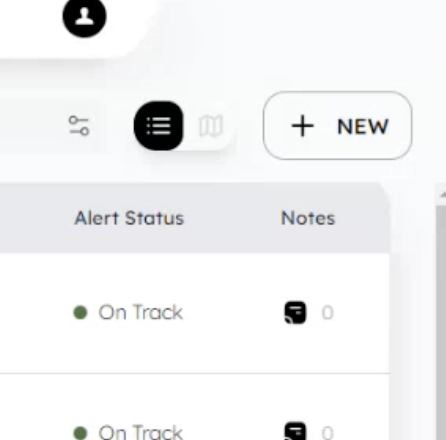
Navigieren Sie zur Ansicht „Visibility“.
-
Klicken Sie auf die Schaltfläche „+ NEW“ oben rechts.
Sendungsdetails eingeben
-
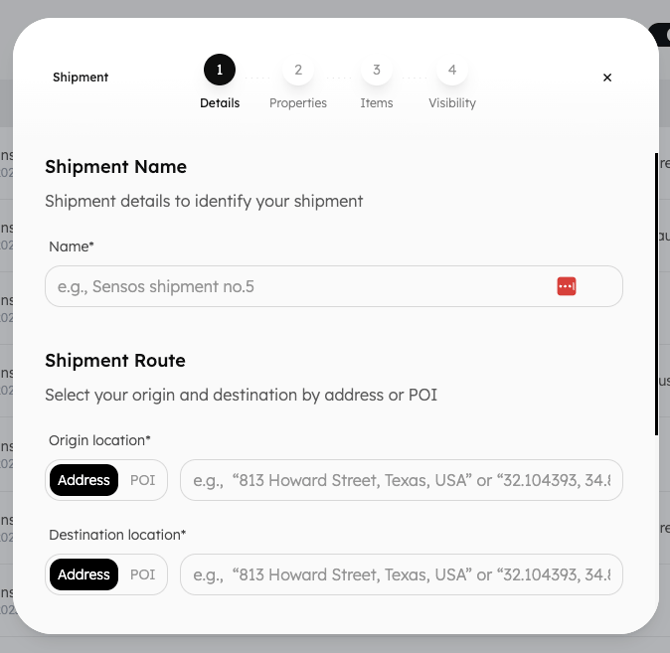
Geben Sie einen eindeutigen Namen für Ihre Sendung ein.
-
Legen Sie den Ausgangs- und Zielort der Sendung fest.
-
Fügen Sie relevante Sendungseigenschaften hinzu, wie z. B. Bestellnummer, Sendungsreferenz, Spediteur und Sendungsverfolgungsnummer.
Sie können bei Bedarf auch benutzerdefinierte Felder erstellen.
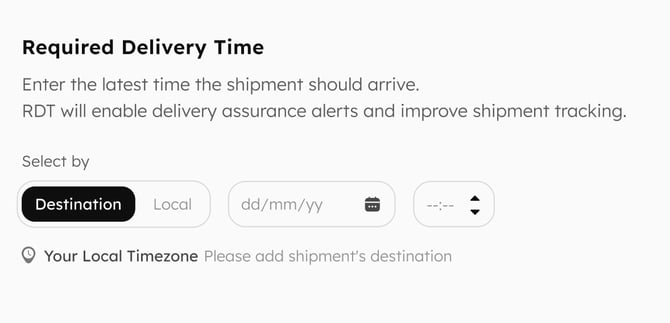
Während des Sendungserstellungsprozesses müssen Sie die erforderliche Lieferzeit (RDT) angeben. Diese Information ist entscheidend für die spätere Erstellung von Sets und die Möglichkeit, das Verhalten einzelner Sendungsetiketten zu bearbeiten.
-
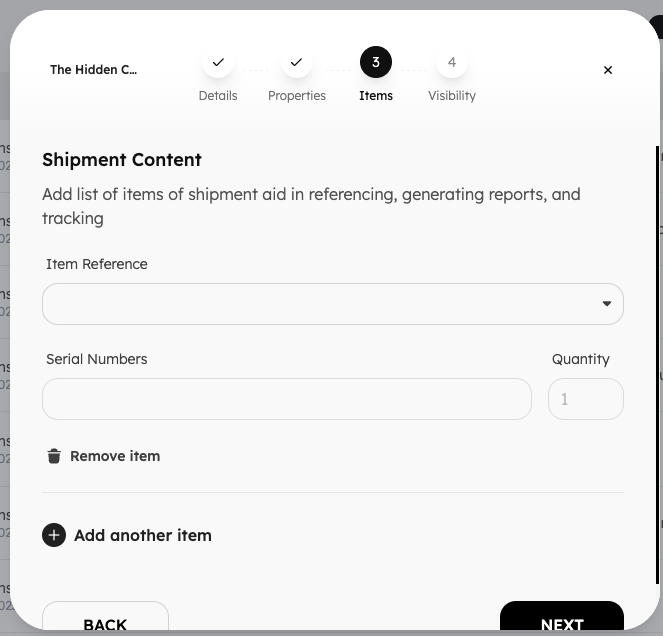
Sendungsinhalt definieren
-
Listen Sie im Tab „Items“ die in der Sendung enthaltenen Artikel auf.
-
Geben Sie für jeden Artikel Referenz, Beschreibung und Seriennummer an
Sichtbarkeit
-
Entscheiden Sie, ob die Sendung sofort mit einem Label verknüpft werden soll oder später gepaart wird.
Die Funktion „Sendung ohne Label“ ermöglicht es, Sendungen in Sync zu verwalten, ohne ein Sensos Label zur Sendungsverfolgung anzubringen. Dies ist ideal, wenn kein gerätebasiertes Tracking erforderlich ist oder Kosteneffizienz Priorität hat.
-
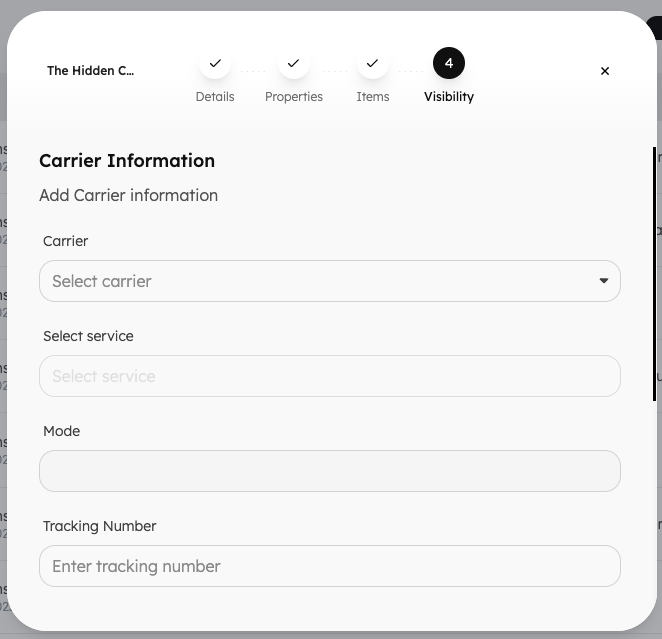
Unter dem Tab „Sichtbarkeit“ können Sie zusätzlich Spediteur- und Trackingnummern sowie weitere Informationen eingeben.
Ocean Visibility Tracking
Sensos Sync unterstützt vollständige Transparenz über die gesamte Sendungsreise.
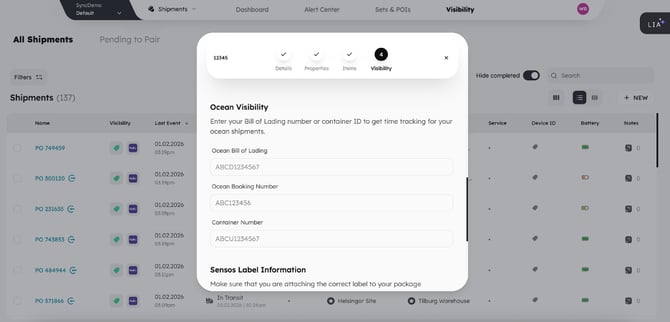
Beim Erstellen einer Sendung mit einem Seetransportsegment können Sie einen der folgenden Tracking-Identifikatoren hinzufügen:
Unterstützte Identifikatoren (eine Auswahl genügt):
-
Master Bill of Lading (MBL)
-
Buchungsnummer
-
Container-ID
Sie können jeweils nur einen Identifikator pro Typ eingeben.
Mindestens ein Identifikator insgesamt ist erforderlich, um Ocean Visibility zu aktivieren.
Sync ruft unabhängig vom verwendeten Identifikator-Typ stets den vollständigsten verfügbaren Satz an Seefracht-Ereignissen ab.
Bearbeiten von Tracking-Identifikatoren
Nach der Erstellung der Sendung können Ocean-Tracking-Identifikatoren jederzeit über das Menü „Sendung bearbeiten“ aktualisiert oder ergänzt werden.
Jede Änderung löst eine automatische Aktualisierung im Hintergrund aus und füllt die Sendungszeitleiste mit neuen Ereignissen neu.
Sendung erstellen
-
Nachdem Sie alle erforderlichen Informationen eingegeben haben, klicken Sie auf die Schaltfläche „Erstellen“.
Zusätzliche Tipps
-
Für komplexe Sendungen empfiehlt sich die Nutzung unserer API für die automatisierte Erstellung.
-
Nutzen Sie unsere umfassende Dokumentation für detaillierte Anleitungen und Tipps zur Fehlerbehebung.
Löschen einer bestehenden Sendung
Benutzer können einzelne Sendungen direkt auf der Sendungsdetailseite löschen. Dies hilft beim Entfernen von Testsendungen, Duplikaten oder versehentlich erstellten Einträgen.
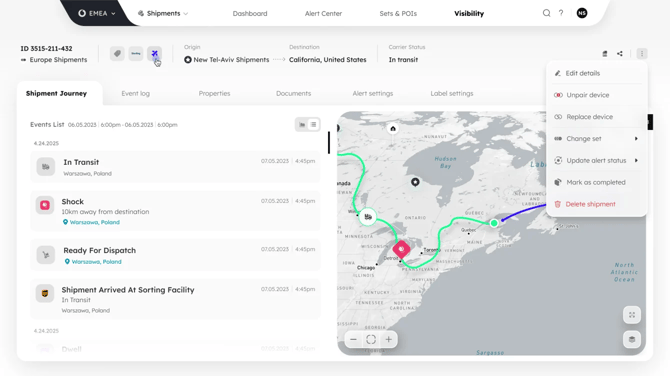
So löschen Sie eine Sendung:
-
Öffnen Sie die Sendung, die Sie löschen möchten.
-
Klicken Sie auf das Aktionen-Menü oben rechts.
-
Wählen Sie Sendung löschen.
-
Ein Bestätigungsdialog wird angezeigt. Prüfen Sie die Details und klicken Sie auf Löschen, um fortzufahren.
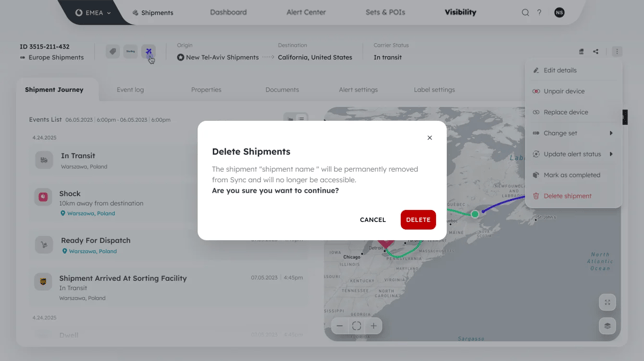
Nach der Bestätigung beginnt das System mit der Verarbeitung der Löschung. Nach Abschluss erhalten Sie eine Toast-Benachrichtigung, die bestätigt, dass die Sendung gelöscht wurde, und eine kurze Rückgängig-Option anbietet.
Hinweis: Gelöschte Sendungen gehen nicht dauerhaft verloren. Wenn Sie eine Sendung nach Ablauf des Rückgängig-Fensters wiederherstellen möchten, kontaktieren Sie das Sensos-Team, und wir können diese für Sie wiederherstellen