
Die Verwaltung von Versanddokumenten ist ein zentraler Bestandteil logistischer Prozesse. Die Sensos Plattform ermöglicht es Benutzern, wichtige Versanddokumente hochzuladen, anzusehen, herunterzuladen und zu verwalten – damit kritische Unterlagen jederzeit organisiert und zugänglich bleiben.
Zentrale Funktionen
Mit Versanddokumenten können Benutzer:
-
Bis zu 30 Dokumente pro Sendung hochladen (jeweils bis zu 20 MB)
-
Unterstützte Dateiformate direkt im Browser vorschauen
-
Einzelne Dokumente herunterladen oder löschen
-
Dokumente teilen (in Kürze verfügbar)
Versanddokumente hochladen
Unterstützte Dateiformate
-
Microsoft-Office-Formate (.docx, .xlsx usw.)
-
.csv
-
.pdf
-
.jpg, .png, .heic
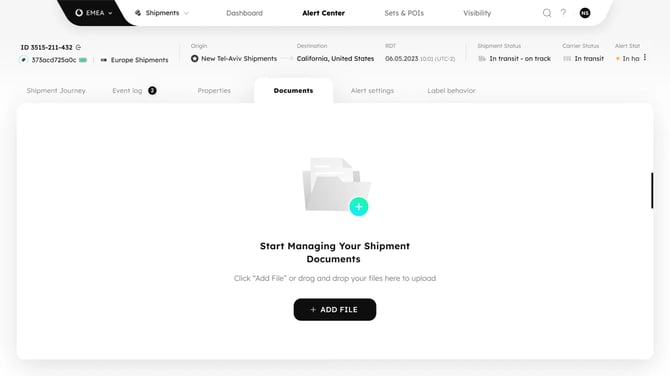 Upload-Ablauf
-
Öffnen Sie die Shipment Card der gewünschten Sendung.
-
Wechseln Sie zum Tab Documents und klicken Sie auf „+ ADD FILE“ oder ziehen Sie Dateien per Drag & Drop hinein.
-
Wählen Sie bis zu 30 Dateien (jeweils unter 20 MB).
-
Das System prüft Dateigröße, Dateityp und Gesamtanzahl.
-
Der Upload startet, und gültige Dateien werden der Sendung zugeordnet.
-
Für jede Datei erhalten Sie eine Erfolgs- oder Fehlermeldung.
Hinweise
-
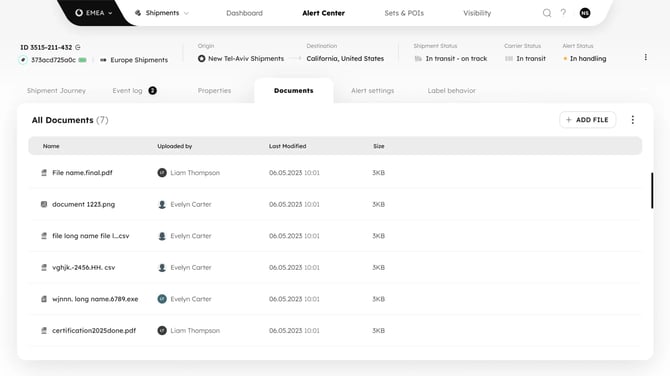
Hochgeladene Dokumente können nach dem Upload umbenannt werden.
-
Dokumente werden automatisch nach dem Datum des letzten Uploads sortiert.
-
Dokumente bleiben so lange verfügbar, wie die Sendung in Sync existiert.
Automatisch generierte Reports
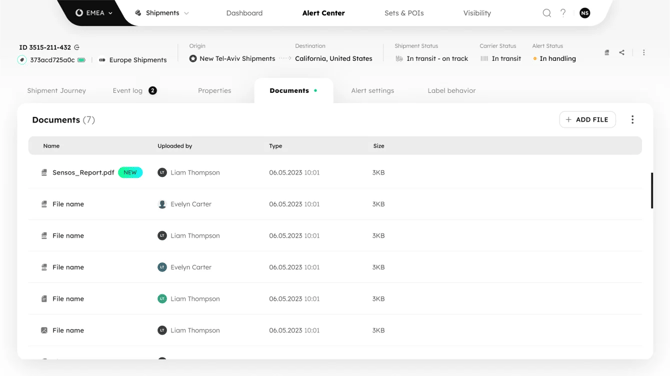
Beim Export eines Single Shipment Reports (PDF) über das Sendungsmenü wird der Report automatisch dem Documents-Tab der Sendung hinzugefügt.
-
Der Report kann direkt aus der Liste heruntergeladen oder gelöscht werden.
-
Der Dateiname enthält die Shipment-ID sowie den Export-Zeitstempel.
-
Falls konfiguriert, wird die PDF-Datei zusätzlich automatisch lokal heruntergeladen.
So wird sichergestellt, dass exportierte Berichte dauerhaft in Sync verfügbar und eindeutig mit dem Lebenszyklus der Sendung verknüpft sind.
Dokumente löschen
So löschen Sie ein Dokument
-
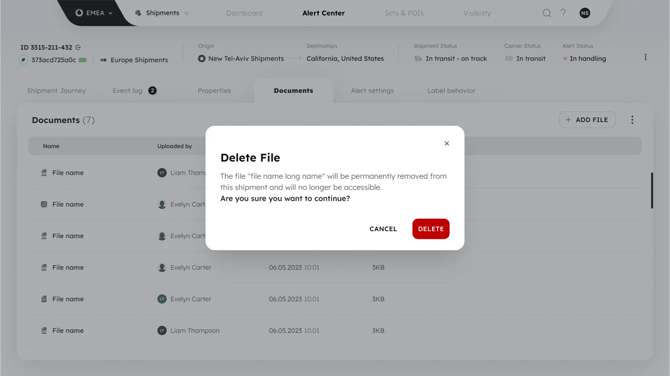
Klicken Sie auf das Löschen-Symbol neben dem Dokument.
-
Bestätigen Sie die Löschung im Dialogfenster.
Das Dokument wird entfernt und der Vorgang im Systemprotokoll erfasst.
Dokumente anzeigen (Vorschau)
PDFs und Bilder können direkt angezeigt werden – ein Download ist nicht erforderlich.
Unterstützte Vorschauformate
-
.pdf
-
.jpg
-
.png
-
.heic
Vorschau-Ablauf
-
Öffnen Sie das Optionsmenü des Dokuments.
-
Wählen Sie „Preview“.
-
Die Datei öffnet sich in einem neuen Browser-Tab zur schnellen Ansicht.
Dokumente herunterladen
So laden Sie ein Dokument herunter:
-
Öffnen Sie den Documents-Tab der Sendung.
-
Klicken Sie auf „Download“ neben der gewünschten Datei.
-
Je nach Browser-Einstellung wird die Datei geöffnet oder auf Ihrem Gerät gespeichert.
Dokumenten-Metadaten
Jedes hochgeladene Dokument enthält Metadaten zur einfachen Nachverfolgung und zukünftigen Skalierbarkeit:
-
Dateiname
-
Dateityp
-
Dateigröße
-
Upload-Zeitstempel
-
Hochgeladen von (Benutzer-ID und Name)
-
Upload-Quelle (Manuell oder API)