
Crear un envío manualmente es un proceso sencillo dentro de nuestra plataforma.
Siga estos pasos para comenzar:
Acceder a la pantalla de creación de envíos
-
Navegue a la vista de “Visibility”.
-
Haga clic en el botón “+ NUEVO” en la esquina superior derecha.
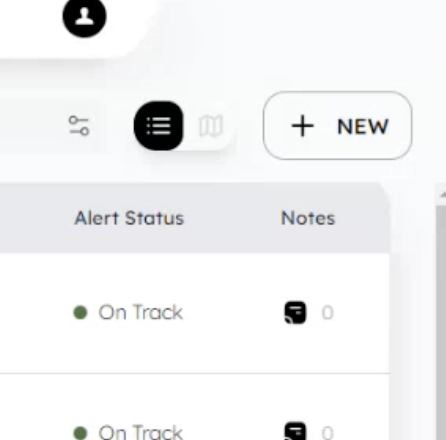
Ingresar los detalles del envío
-
Proporcione un nombre único para su envío.
-
Especifique los puntos de origen y destino del envío.
-
Añada las propiedades relevantes del envío, como número de pedido, referencia del envío, transportista y número de seguimiento.
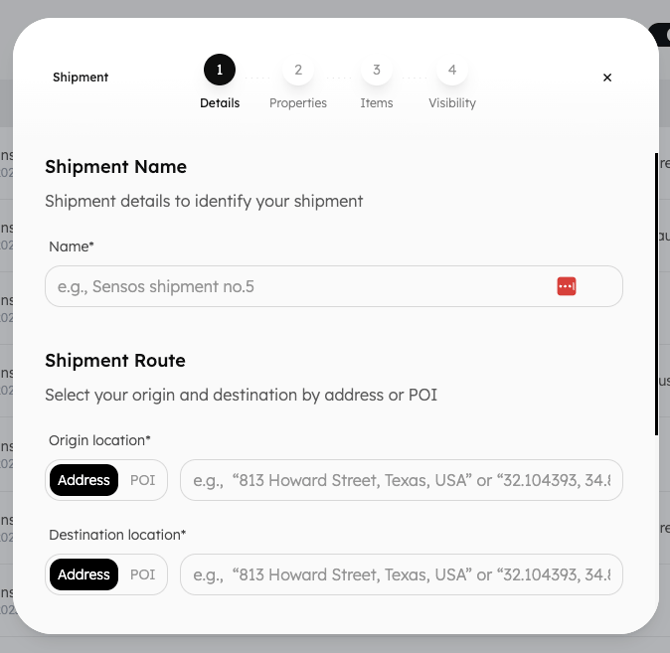
También puede crear campos personalizados según sea necesario.
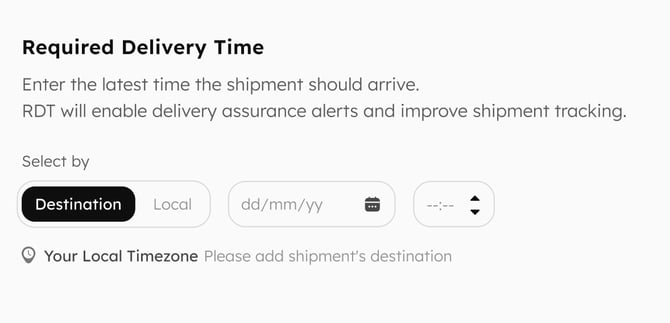
Durante el proceso de creación del envío, deberá indicar el Tiempo de Entrega Requerido (RDT). Esta información es crucial para la creación posterior de sets y para poder editar el comportamiento de etiquetas individuales de la envío.
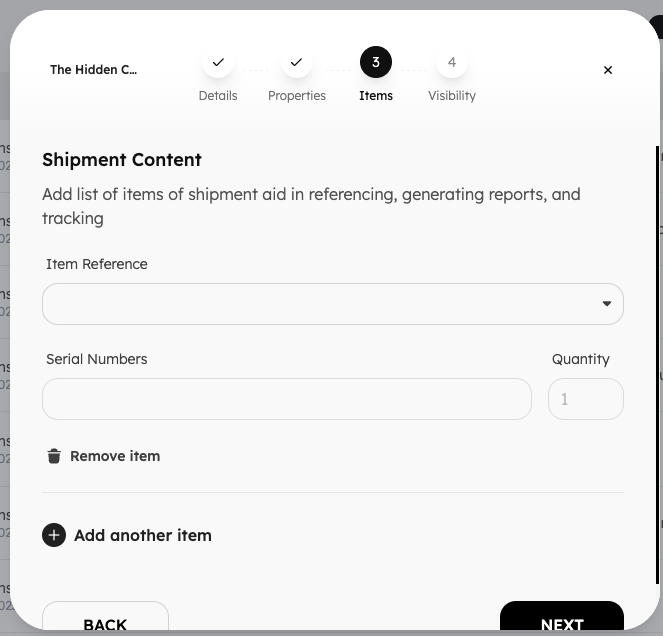
Definir el contenido del envío
-
En la pestaña “Artículos”, liste los artículos incluidos en el envío.
-
Proporcione detalles como referencia del artículo, descripción y número de serie de cada artículo.
Visibilidad
-
Decida si desea emparejar el envío con una etiqueta inmediatamente o hacerlo más tarde.
-
La función “Envío sin etiqueta” le permite gestionar envíos en Sync sin adjuntar una etiqueta Sensos para el seguimiento de datos del envío. Esto es ideal cuando no se requiere seguimiento basado en dispositivos o cuando la eficiencia de costos es prioritaria.
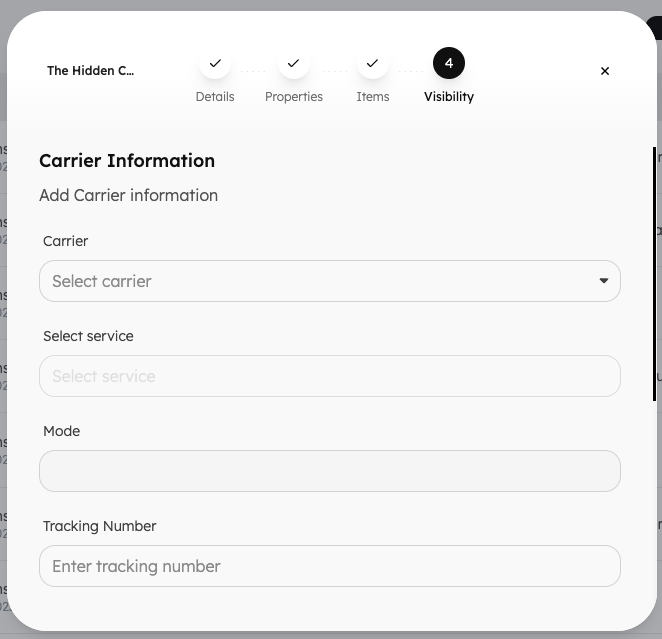
En la pestaña de Visibilidad, ingrese los detalles del transportista, número de seguimiento y cualquier información adicional.
Sensos Sync admite visibilidad completa del recorrido del envío de extremo a extremo.
Al crear un envío que incluya un tramo marítimo, puede añadir uno de los siguientes identificadores de seguimiento:
Identificadores compatibles (elija uno):
-
Master Bill of Lading (MBL)
-
Número de reserva
-
ID del contenedor
Solo puede introducir un identificador por tipo, y se requiere al menos un identificador para habilitar Ocean Visibility.
Sync recupera el conjunto más completo posible de eventos marítimos, independientemente del tipo de identificador utilizado.
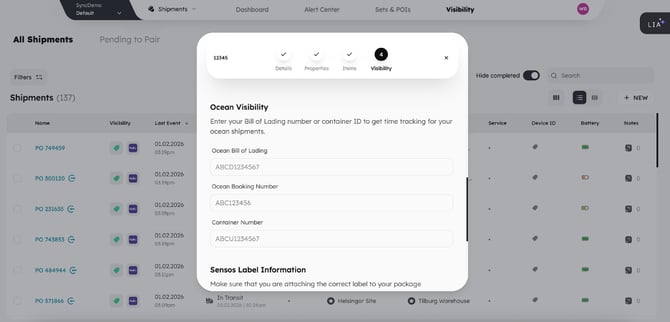
Edición de Identificadores de Seguimiento
Después de crear el envío, puede actualizar o añadir identificadores de seguimiento marítimo en cualquier momento desde el menú Editar Envío.
Cualquier actualización activa una actualización automática en segundo plano y vuelve a poblar la línea de tiempo del envío con nuevos eventos.
Crear el envío
Una vez que haya ingresado toda la información necesaria, haga clic en el botón “Crear”.
Consejos adicionales
-
Para envíos complejos, considere usar nuestra API para creación automatizada.
-
Consulte nuestra documentación completa para instrucciones detalladas y consejos de solución de problemas.
Siguiendo estos pasos, puede crear envíos fácilmente dentro de nuestra plataforma y optimizar sus operaciones logísticas.
Eliminar un envío existente
Los usuarios pueden eliminar envíos individuales directamente desde la página de detalles del envío. Esto ayuda a eliminar envíos de prueba, duplicados o entradas creadas por error.
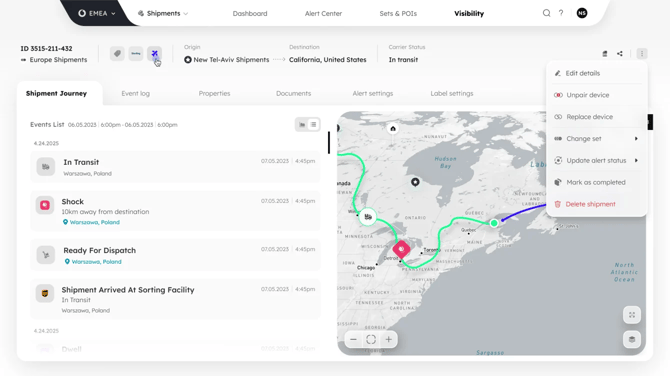
Para eliminar un envío:
-
Abra el envío que desea eliminar.
-
Haga clic en el menú Acciones en la esquina superior derecha.
-
Seleccione Eliminar envío.
-
Aparecerá un cuadro de confirmación. Revise los detalles y haga clic en Eliminar para confirmar.
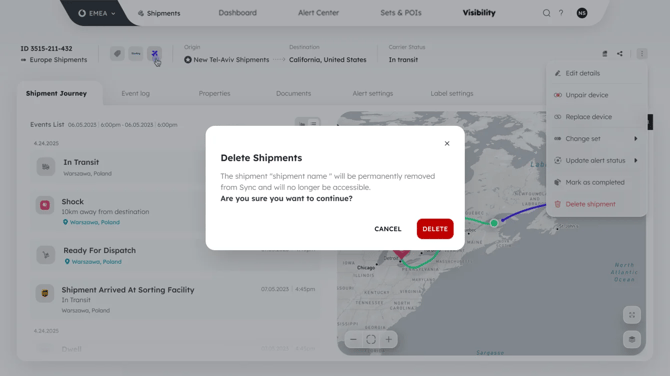
Después de la confirmación, el sistema comenzará a procesar la eliminación. Una vez completada, se mostrará una notificación rápida que confirma que el envío ha sido eliminado y ofrecerá una breve opción de Deshacer.
Nota: Los envíos eliminados no se pierden de forma permanente. Si necesita restaurar un envío después de que haya pasado la ventana de Deshacer, contacte al equipo de Sensos y podremos recuperarlo