---
title: Creación de Envíos
description: Crear un envío manualmente es un proceso sencillo dentro de nuestra plataforma.
---
[Ir directamente al contenido](https://learn.sensos.io/es/creación-de-envíos#main-content)
- [Español](https://learn.sensos.io/es/creaci%C3%B3n-de-env%C3%ADos)
- [Deutsch](https://learn.sensos.io/de/erstellen-von-sendungen)
- [English](https://learn.sensos.io/creating-shipments)
Español
Traducciones de Mostrar submenú de
[](https://learn.sensos.io/es?hsLang=es)
- [Inicio del Knowledge Hub](https://learn.sensos.io/es)
- [Sitio web de Sensos](http://sensos.io/)
- [Iniciar sesión en Sensos Sync](http://sync.sensos.io/)
- [Portal del cliente](https://customerportal.sensos.io/tickets-view/new)
Abrir navegación principal
Cerrar navegación principal
- [Inicio del Knowledge Hub](https://learn.sensos.io/es)
- [Sitio web de Sensos](http://sensos.io/)
- [Iniciar sesión en Sensos Sync](http://sync.sensos.io/)
- [Portal del cliente](https://customerportal.sensos.io/tickets-view/new)
- - [Español](https://learn.sensos.io/es/creaci%C3%B3n-de-env%C3%ADos)
- [Deutsch](https://learn.sensos.io/de/erstellen-von-sendungen)
- [English](https://learn.sensos.io/creating-shipments)
Español
Traducciones de Mostrar submenú de
- [Contáctanos](http://sensos.io/contact-us/)
[Contáctanos](http://sensos.io/contact-us/?hsLang=es)
Bienvenido al Sensos Knowledge Hub
- No hay sugerencias porque el campo de búsqueda está vacío.
1. [The Sensos Knowledge Hub](https://learn.sensos.io/es?hsLang=es)
2. [Sync](https://learn.sensos.io/es/sync?hsLang=es)
3. [Gestión del ciclo de vida del envío](https://learn.sensos.io/es/sync?hsLang=es#gesti%C3%B3n-del-ciclo-de-vida-del-env%C3%ADo)
# Creación de Envíos
Crear un envío manualmente es un proceso sencillo dentro de nuestra plataforma.
Siga estos pasos para comenzar:
### Acceder a la pantalla de creación de envíos
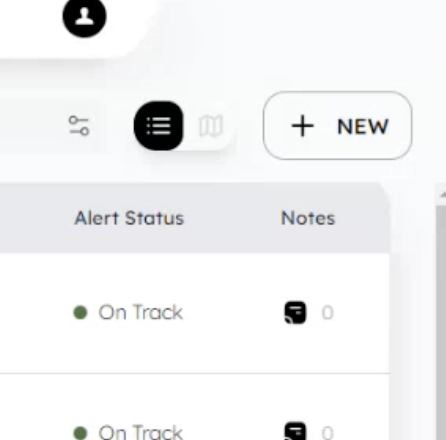
1. Navegue a la vista de **“Visibility”**.
2. Haga clic en el botón **“+ NUEVO”** en la esquina superior derecha.
### Ingresar los detalles del envío
1. Proporcione un nombre único para su envío.
2. Especifique los puntos de origen y destino del envío.
3. Añada las propiedades relevantes del envío, como número de pedido, referencia del envío, transportista y número de seguimiento.
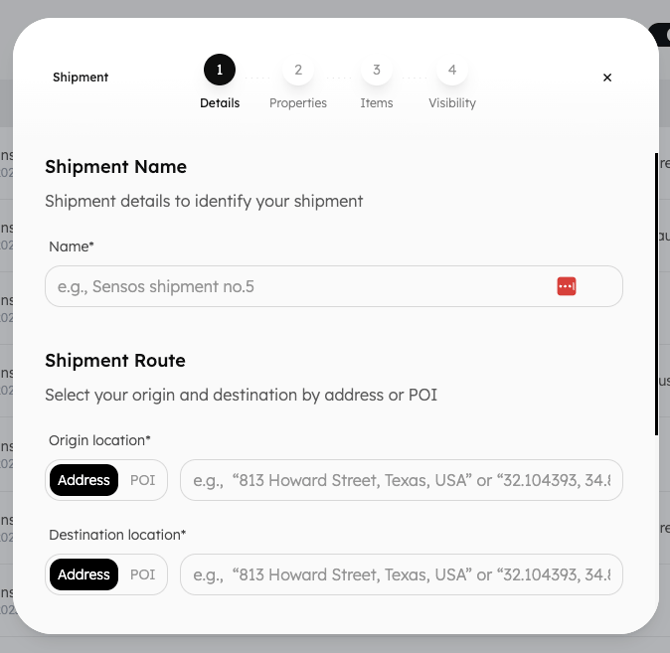
También puede crear campos personalizados según sea necesario.
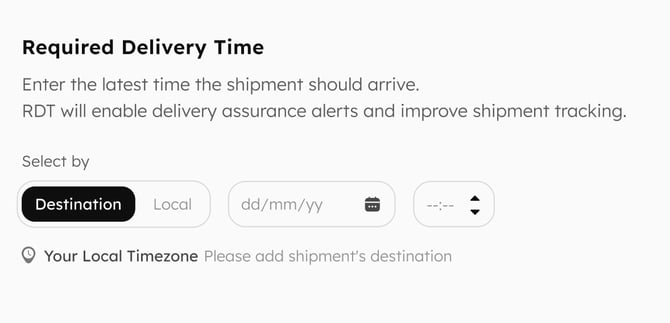
Durante el proceso de creación del envío, deberá indicar el **Tiempo de Entrega Requerido (RDT)**. Esta información es crucial para la creación posterior de sets y para poder editar el comportamiento de etiquetas individuales de la envío.
### Definir el contenido del envío
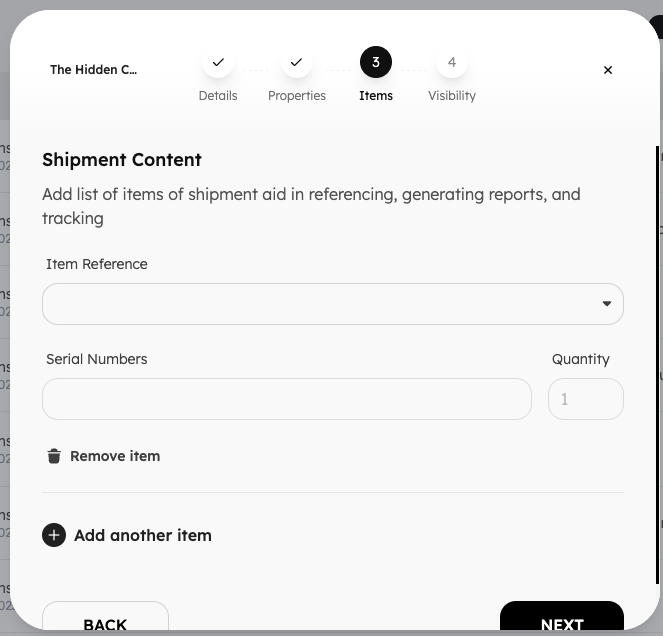
1. En la pestaña **“Artículos”**, liste los artículos incluidos en el envío.
2. Proporcione detalles como referencia del artículo, descripción y número de serie de cada artículo.
### Visibilidad
1. Decida si desea emparejar el envío con una etiqueta inmediatamente o hacerlo más tarde.
2. La función **“Envío sin etiqueta”** le permite gestionar envíos en Sync sin adjuntar una etiqueta Sensos para el seguimiento de datos del envío. Esto es ideal cuando no se requiere seguimiento basado en dispositivos o cuando la eficiencia de costos es prioritaria.
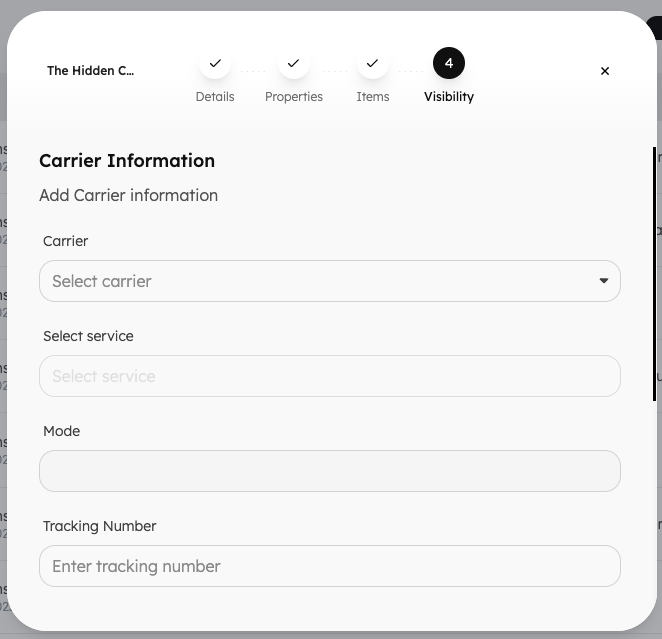
En la pestaña de Visibilidad, ingrese los detalles del transportista, número de seguimiento y cualquier información adicional.
Sensos Sync admite visibilidad completa del recorrido del envío de extremo a extremo.
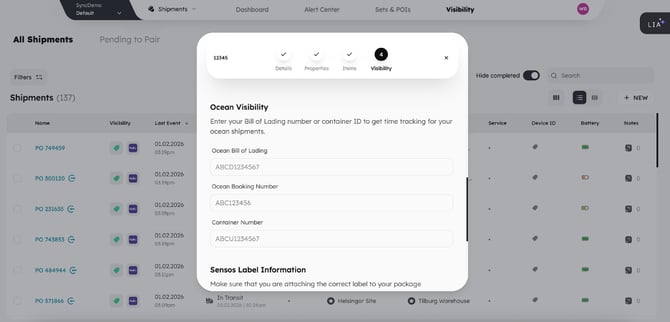
Al crear un envío que incluya un tramo marítimo, puede añadir uno de los siguientes identificadores de seguimiento:
**Identificadores compatibles (elija uno):**
- Master Bill of Lading (MBL)
- Número de reserva
- ID del contenedor
Solo puede introducir **un identificador por tipo**, y se requiere **al menos un identificador** para habilitar Ocean Visibility.
Sync recupera el conjunto más completo posible de eventos marítimos, independientemente del tipo de identificador utilizado.
#### Edición de Identificadores de Seguimiento
Después de crear el envío, puede actualizar o añadir identificadores de seguimiento marítimo en cualquier momento desde el menú **Editar Envío**.
Cualquier actualización activa una actualización automática en segundo plano y vuelve a poblar la línea de tiempo del envío con nuevos eventos.
### Crear el envío
Una vez que haya ingresado toda la información necesaria, haga clic en el botón **“Crear”**.
### Consejos adicionales
- Para envíos complejos, considere usar nuestra **API** para creación automatizada.
- Consulte nuestra documentación completa para instrucciones detalladas y consejos de solución de problemas.
Siguiendo estos pasos, puede crear envíos fácilmente dentro de nuestra plataforma y optimizar sus operaciones logísticas.
### Eliminar un envío existente
Los usuarios pueden eliminar envíos individuales directamente desde la **página de detalles del envío**. Esto ayuda a eliminar envíos de prueba, duplicados o entradas creadas por error.
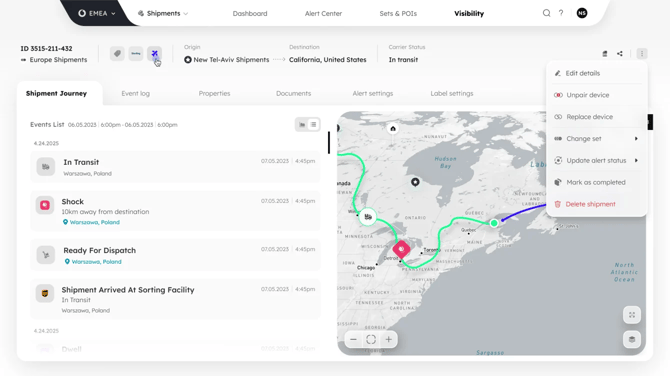
#### **Para eliminar un envío:**
1. Abra el envío que desea eliminar.
2. Haga clic en el **menú Acciones** en la esquina superior derecha.
3. Seleccione **Eliminar envío**.
4. Aparecerá un cuadro de confirmación. Revise los detalles y haga clic en **Eliminar** para confirmar.
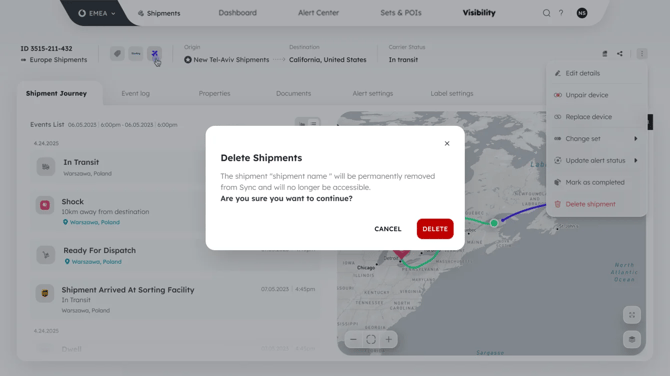
Después de la confirmación, el sistema comenzará a procesar la eliminación. Una vez completada, se mostrará una notificación rápida que confirma que el envío ha sido eliminado y ofrecerá una breve opción de **Deshacer**.
**Nota:** Los envíos eliminados no se pierden de forma permanente. Si necesita restaurar un envío después de que haya pasado la ventana de Deshacer, contacte al equipo de Sensos y podremos recuperarlo
- [Primeros pasos](https://learn.sensos.io/es/primeros-pasos?hsLang=es)
- [LIA](https://learn.sensos.io/es/lia?hsLang=es)
- [Sync](https://learn.sensos.io/es/sync?hsLang=es#main-content)
- [Resumen de la plataforma Sync](https://learn.sensos.io/es/sync?hsLang=es#resumen-de-la-plataforma-sync)
- [Gestión del ciclo de vida del envío](https://learn.sensos.io/es/sync?hsLang=es#gesti%C3%B3n-del-ciclo-de-vida-del-env%C3%ADo)
- [Configuración de envíos y conjuntos](https://learn.sensos.io/es/sync?hsLang=es#configuraci%C3%B3n-de-env%C3%ADos-y-conjuntos)
- [Seguridad y monitoreo](https://learn.sensos.io/es/sync?hsLang=es#seguridad-y-monitoreo)
- [Datos, eventos e informes](https://learn.sensos.io/es/sync?hsLang=es#datos-eventos-e-informes)
- [Operaciones masivas y carga de datos](https://learn.sensos.io/es/sync?hsLang=es#operaciones-masivas-y-carga-de-datos)
- [La etiqueta Sensos](https://learn.sensos.io/es/la-etiqueta-sensos?hsLang=es#main-content)
- [Primeros pasos con Sensos Label](https://learn.sensos.io/es/la-etiqueta-sensos?hsLang=es#primeros-pasos-con-sensos-label)
- [Seguimiento y monitoreo ambiental](https://learn.sensos.io/es/la-etiqueta-sensos?hsLang=es#seguimiento-y-monitoreo-ambiental)
- [Seguridad y detección de manipulación](https://learn.sensos.io/es/la-etiqueta-sensos?hsLang=es#seguridad-y-detecci%C3%B3n-de-manipulaci%C3%B3n)
- [Configuraciones específicas de tránsito y cumplimiento](https://learn.sensos.io/es/la-etiqueta-sensos?hsLang=es#configuraciones-espec%C3%ADficas-de-tr%C3%A1nsito-y-cumplimiento)
- [Preguntas frecuentes (FAQs)](https://learn.sensos.io/es/preguntas-frecuentes-faqs?hsLang=es)
- [Técnico](https://learn.sensos.io/es/t%C3%A9cnico?hsLang=es)
- [Casos de uso y estudios de caso](https://learn.sensos.io/es/casos-de-uso-y-estudios-de-caso?hsLang=es#main-content)
- [3PL](https://learn.sensos.io/es/casos-de-uso-y-estudios-de-caso?hsLang=es#3pl)
- [Aviación](https://learn.sensos.io/es/casos-de-uso-y-estudios-de-caso?hsLang=es#aviaci%C3%B3n)
- [Seguridad](https://learn.sensos.io/es/casos-de-uso-y-estudios-de-caso?hsLang=es#seguridad)
- [Ciencias de la Vida](https://learn.sensos.io/es/casos-de-uso-y-estudios-de-caso?hsLang=es#ciencias-de-la-vida)
- [Visibilidad](https://learn.sensos.io/es/casos-de-uso-y-estudios-de-caso?hsLang=es#visibilidad)
- [Cadena de frío](https://learn.sensos.io/es/casos-de-uso-y-estudios-de-caso?hsLang=es#cadena-de-fr%C3%ADo)
[](http://sensos.io?hsLang=es)
Obtenga **transparencia completa en la cadena de suministro** mediante **datos en tiempo real** y **información accionable**.
Copyright © 2026, Sensos Inc.
**Suscríbase al boletín de Sensos:**