
Die Seite Visibility bietet einen umfassenden Überblick über alle aktuell laufenden Sendungen. Hier können Sie Sendungen verwalten, Details einsehen und wertvolle Informationen gewinnen. Zusätzlich können Sie einzelne Sendungen gezielt öffnen, um mehr Kontrolle und Einblicke zu erhalten.
Orientierung
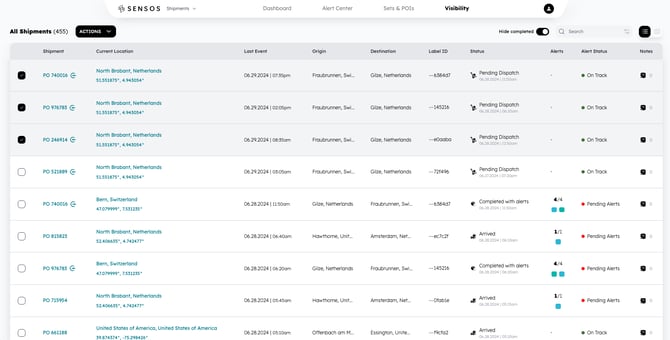
Standardmäßig blendet die Sendungsliste abgeschlossene Sendungen aus.
Um abgeschlossene Sendungen anzuzeigen, deaktivieren Sie den Schalter „Hide completed“ oben rechts in der Listenansicht.
Die Sendungsliste
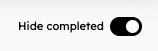
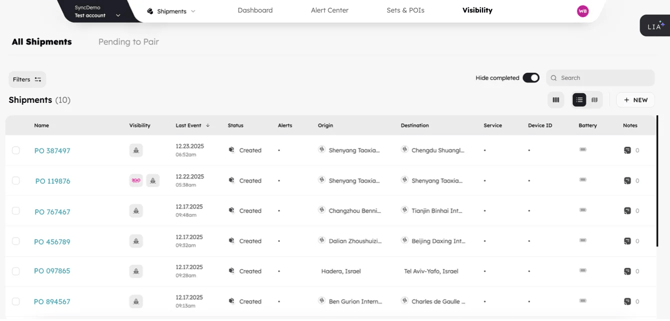
Die Sendungsliste enthält mehrere Spalten:
-
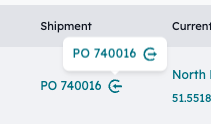
Shipment: Die PO-Nummer der Sendung, die zu einer dedizierten Sendungsverwaltungsseite verlinkt. Diese Spalte enthält außerdem Kennzeichnungen für Reverse-Logistik. Beim Überfahren mit der Maus wird die zugehörige Rücksendung in einem kleinen Fenster angezeigt.
-
Current Location: Zeigt den Namen des Ortes sowie die Koordinaten des aktuellen Standorts der Sendung an und verlinkt zu einer Live-Kartenansicht.
-
Last Event: Zeigt Datum und Uhrzeit des letzten sendungsbezogenen Ereignisses an.
-
Origin: Ursprungsort der Sendung.
-
Destination: Zielort der Sendung.
-
Label ID: Die eindeutige Sensos-Label-Tracker-ID, die mit dieser Sendung gekoppelt ist.
-
Status: Der aktuelle Status der Sendung.
-
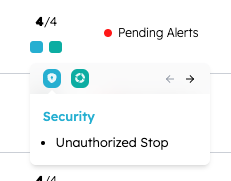
Alerts: Zeigt die Anzahl offener Alerts (falls vorhanden) sowie Alerts in Bearbeitung an. Beim Überfahren mit der Maus erhalten Sie eine Vorschau auf den Alert-Typ.
-
Alert Status: Zeigt den Alert-Status pro Sendung an: On Track, Pending Alerts oder Handling.
-
Notes: Ermöglicht schnellen Zugriff auf alle Sendungsnotizen.
Suche
Über das Suchfeld oben rechts über der Liste können Sie Ihre Sendungen nach bestimmten Kriterien durchsuchen.
Sie können nach Ursprungsort, Zielort, Carrier, Set oder jeder anderen Sendungseigenschaft suchen.
Kartenansicht
Neben dem Suchbereich können Sie zwischen Listenansicht und Kartenansicht wechseln.

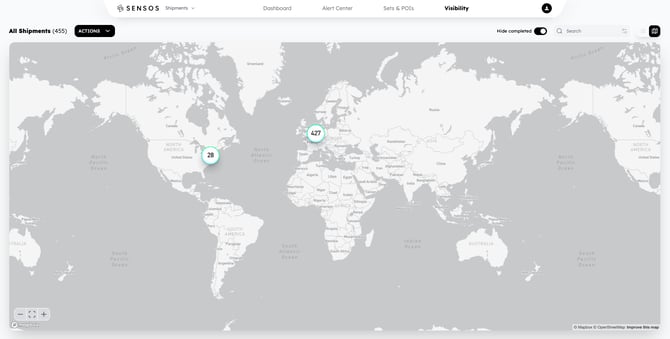
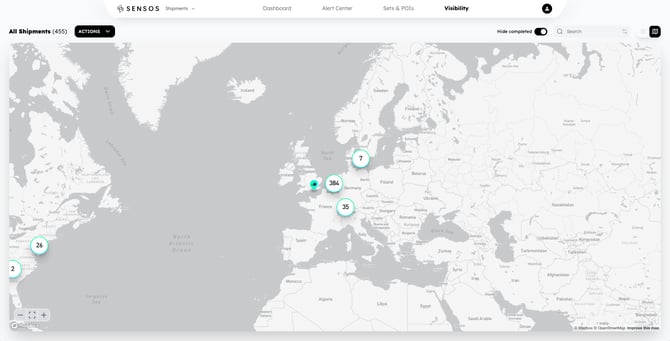
Standardmäßig ist die Kartenansicht herausgezoomt und zeigt eine globale Übersicht aller Sendungen. Sendungen werden nach Standort gruppiert. Durch Anklicken einer Gruppe wird gezoomt, bis einzelne Sendungsstandorte sichtbar sind. Manuelles Zoomen ist ebenfalls möglich.
Massenaktionen
Durch Auswahl einer oder mehrerer Sendungen können Sie Massenaktionen für alle ausgewählten Sendungen gleichzeitig ausführen.
Nach der Auswahl wählen Sie die gewünschte Aktion aus dem Dropdown-Menü „Actions“ oberhalb der Liste.
Verfügbare Aktionen:
-
Als abgeschlossen markieren
-
Sendungen in ein anderes Konto verschieben
-
Alle Alerts schließen
-
Sendungen einem anderen Set zuweisen
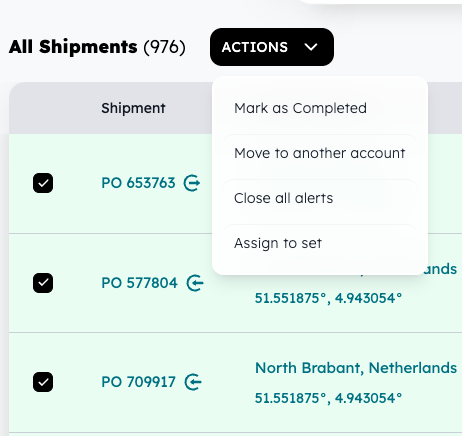
Wichtiger Hinweis: Die maximale Anzahl an Sendungen, die für eine Massenaktion ausgewählt werden können, beträgt 100.
Anpassbare Tabellenansichten
In der heutigen, schnelllebigen Supply-Chain-Umgebung ist der Zugriff auf die richtigen Daten zur richtigen Zeit entscheidend. Sensos ermöglicht personalisierte Einblicke mit der Custom Table View für All Shipments.
Ob Sie als Supply-Chain-Manager einen ganzheitlichen Überblick benötigen oder als Logistikkoordinator detailgenaue Transportdaten verfolgen – diese Funktion bietet die nötige Flexibilität, Effizienz und Beständigkeit zur Optimierung Ihrer Workflows.
Die anpassbare Tabellenansicht unterstützt Sie dabei, Trends zu analysieren, Engpässe zu identifizieren und Verzögerungen zu minimieren – alles auf Basis einer individuell zugeschnittenen Datenansicht.
Daten steuern – Der intuitive Workflow
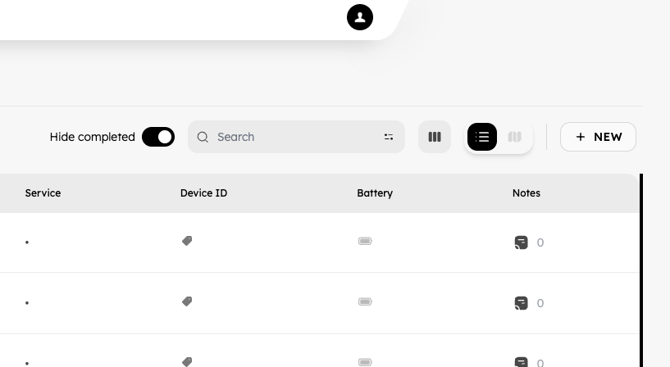
Die Anpassung Ihrer Sendungstabelle ist einfach und intuitiv:
-
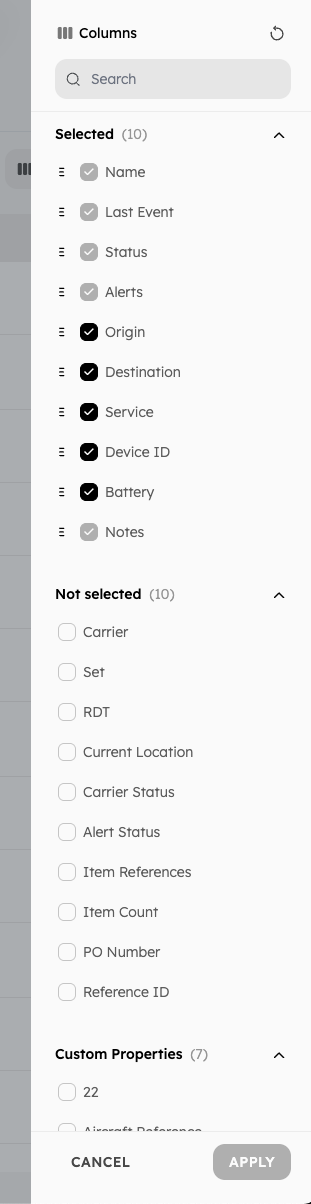
„Columns“-Button anklicken → Panel öffnen: Oberhalb der Tabelle öffnet der Button „Fields“ ein spezielles Konfigurationspanel.
-
Felder suchen, ein-/ausblenden und neu anordnen: Suchen Sie nach bestimmten Feldern, aktivieren oder deaktivieren Sie diese und ändern Sie die Reihenfolge per Drag-and-Drop.
.png?width=286&height=304&name=Screenshot%202025-04-14%20at%2011.57.48%20(2).png)
-
Änderungen sofort speichern oder Ansicht wechseln: Anpassungen werden in Echtzeit angewendet.
-
Einstellungen werden gespeichert (geräteabhängig): Nach Klick auf „Apply“ bleiben die Einstellungen auf dem jeweiligen Gerät erhalten.
-
Zurücksetzen auf Standardansicht: Über „Reset to Default“ können Sie jederzeit zur ursprünglichen Ansicht zurückkehren.
Ocean-Sendungsindikatoren
Sendungen mit Seefracht-Tracking-Daten zeigen nun ein Ocean-Visibility-Symbol neben den bestehenden Air- und Carrier-Visibility-Indikatoren an.
Das Symbol wird angezeigt, wenn:
-
Ein unterstützter Ocean-Tracking-Identifikator bei der Erstellung oder Bearbeitung hinzugefügt wurde
-
Sensos mindestens ein Ereignis aus der Reise des Containers erhalten hat
Ein Klick auf das Symbol in der Sendungsliste öffnet die Ocean-Details der Sendung innerhalb der Sendungsdetailseite.
Neue Sendung erstellen
Informationen zum Erstellen einer neuen Sendung finden Sie in diesem Artikel.
Erweiterte Sendungsfilter
Sie können Sendungen anhand folgender Kriterien filtern:
-
Ursprung und Ziel
-
Neue Alerts
-
Alert-Typ (z. B. Temperaturabweichungen, Standort-Updates)
-
Carrier
-
Set
-
Status (z. B. In Transit, Delivered)
-
Is / Is Not: Nutzung boolescher Operatoren für komplexere Filter
Diese erweiterten Filter bieten mehr Kontrolle und Flexibilität bei der Sendungsverwaltung.
Erweiterte Transparenz durch mobilen Zugriff
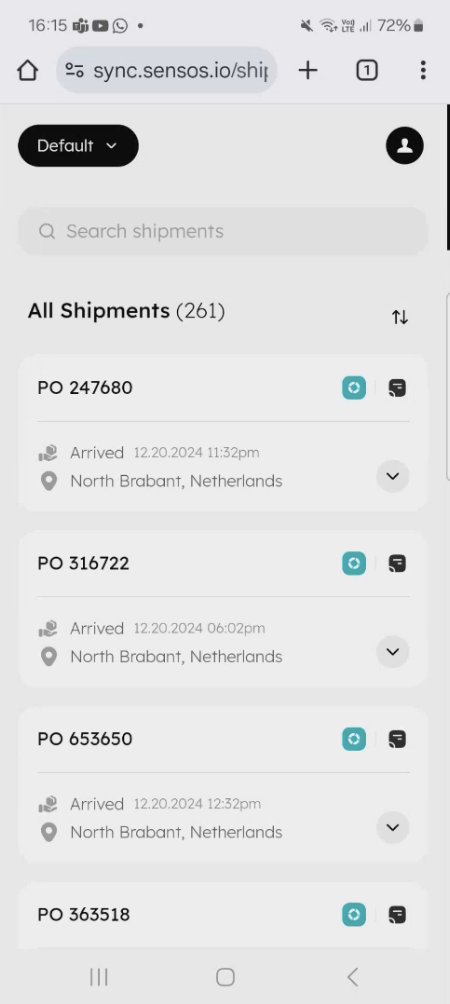
Die Seite Visibility ist für mobile Geräte optimiert und ermöglicht das Verwalten von Sendungen unterwegs. Sie erhalten in Echtzeit Zugriff auf wichtige Sendungsdaten, Alerts und Kommunikationsfunktionen – direkt auf Ihrem Smartphone oder Tablet.
Immer informiert mit mobilen Alerts
In der mobilen Ansicht werden relevante Alerts prominent dargestellt. So bleiben Sie jederzeit über potenzielle Probleme oder Verzögerungen informiert.
Sendungen können nach Anzahl der Alerts sortiert werden, sodass Sie kritische Sendungen priorisieren und proaktiv handeln können.
Sendungen aus dem Arbeitsbereich entfernen
Die Seite Visibility aktualisiert sich automatisch, wenn Sendungen gelöscht werden:
-
Gelöschte Sendungen verschwinden nach Abschluss der Verarbeitung aus der Liste.
-
Bei selbst ausgelösten Löschvorgängen bestätigt eine Toast-Meldung den Abschluss und bietet kurzzeitig eine Undo-Option.
-
Nach Ablauf dieses Zeitfensters können gelöschte Sendungen weiterhin wiederhergestellt werden – kontaktieren Sie hierzu einfach das Sensos-Team.
So bleibt Ihr Arbeitsbereich übersichtlich, während wichtige Daten bei Bedarf wiederhergestellt werden können.
Asset Tracking
Die Seite „Visibility“ enthält den Tab „All Assets“, der eine Echtzeitübersicht über wiederverwendbare Assets bietet, die mit Sensos-Labels verfolgt werden. Die Tabs „All Shipments“ und „Pending to Pair“ bleiben unverändert.