
Die Sendungsmanagement-Karte bietet eine zentrale Übersicht über alle Daten zu einer bestimmten Sendung.
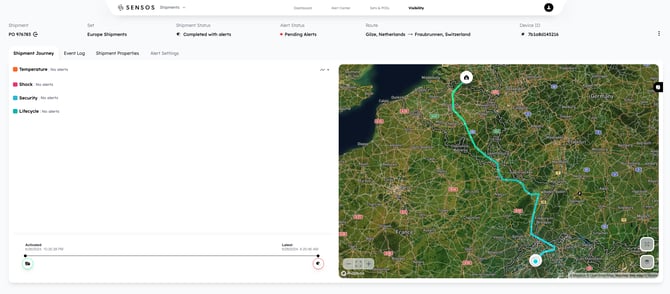
Die obere Leiste zeigt eine Zusammenfassung der Sendungsinformationen:
-
Sendung: Die PO-Nummer der Sendung und ein Indikator für Retouren. Beim Überfahren des Indikators wird die Retourensendung in einem kleinen Fenster angezeigt.
-
Set: Die spezifische Kategorie, der die Sendung entspricht.
-
Sendungsstatus: Der aktuelle Status der Sendung.
-
Alert-Status: Zeigt den Status der Alerts pro Sendung an: „On Track“, „Pending Alerts“ oder „Handling“.
-
Route: Ursprungs- und Zielort der Sendung.
-
Device ID: Die eindeutige Sensos Label-ID, die der Sendung zugeordnet ist.
-
Zusatzoptionen-Menü (rechts oben):
-
Sendung teilen: Generieren Sie einen öffentlichen dynamischen Link, der sicheren Zugriff gewährt (kein Benutzername oder Passwort erforderlich).
-
Details bearbeiten: Ändern Sie Name, Ursprung oder Ziel der Sendung.
-
Alert-Status aktualisieren
-
Set ändern
-
Als abgeschlossen markieren
-
Sendungsdetails
Die Hauptansicht ist in zwei Bereiche unterteilt: links vier Tabs, rechts die Sendungsroute.
Sendungsverlauf-Tab:
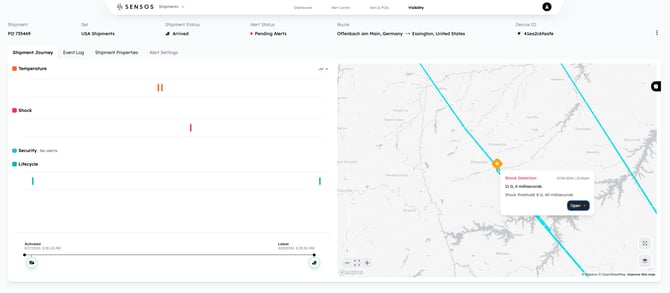
Listet alle Alerts entlang der Route, gruppiert nach Typ und auf einer Zeitleiste markiert. Klick auf einen Alert passt die Kartenansicht rechts entsprechend an.
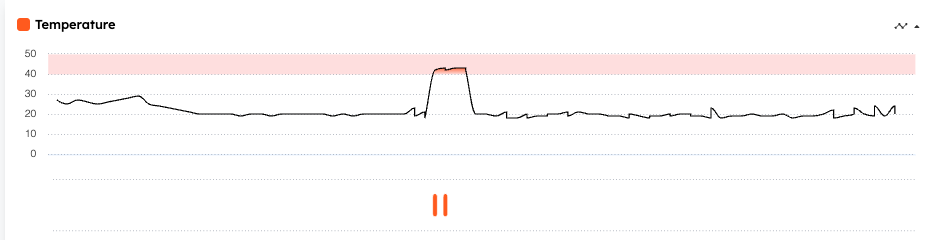
Bei Temperaturereignissen öffnet ein Klick auf das Diagramm oben rechts eine detaillierte Graphansicht der erfassten Anomalien.
Ocean Visibility – Übersicht
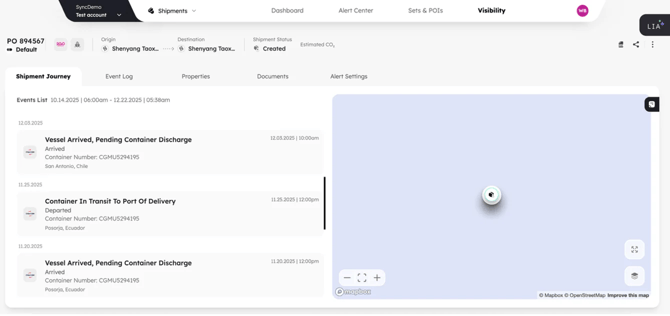
Wenn eine Sendung Ocean Visibility enthält, zeigt die Sendungsdetailseite seefracht-spezifische Daten auf denselben Oberflächen an, die auch für Air Visibility verwendet werden.
Enthaltene Komponenten
HeaderEin Ocean-Visibility-Badge erscheint neben den Air- und Carrier-Badges.
Durch Auswahl öffnet sich ein Schnellansichtsfenster mit:
-
Aktivem Tracking-Identifikator
-
Schiffsinformationen (falls verfügbar)
-
ETA zum nächsten Meilenstein
-
ETA zum finalen Bestimmungshafen
Horizontale Journey-Ansicht
Ocean-Ereignisse erscheinen direkt in der multimodalen Journey-Leiste und verwenden dieselbe visuelle Darstellung wie Luftfracht-Ereignisse.
Mögliche Ereignisse sind unter anderem:
-
Gate In am Ursprungsort
-
Auf Schiff verladen
-
Abfahrt des Schiffs
-
Transshipment-Ereignisse
-
Ankunft des Schiffs
-
Gate Out am Zielort
Ereignisprotokoll
Die chronologische Ereignisliste enthält branchenübliche Seefracht-Ereignisse, abgestimmt auf dasselbe Zeitstempel-, Status- und Beschreibungsformat wie bei Air- und Carrier-Ereignissen.
Eigenschaften-Tab
Ein Ocean-Tracking-Modul zeigt die von Sensos verwendeten Tracking-Daten an:
-
Container-ID (falls verfügbar)
-
Master Bill of Lading
-
Buchungsnummer
-
Verknüpfte Schiffs- oder Voyagedaten
Dieses Modul ist bewusst minimal gehalten und konzentriert sich auf die operativen Identifikatoren, die Kunden benötigen.
Event-Log-Tab
Zeigt alle Alerts mit Zeitstempel und Standort.
Klick auf den Standort öffnet die Karte mit angepasster Ansicht.
Filter: Zeigt nur Alerts über den Schalter oben rechts.
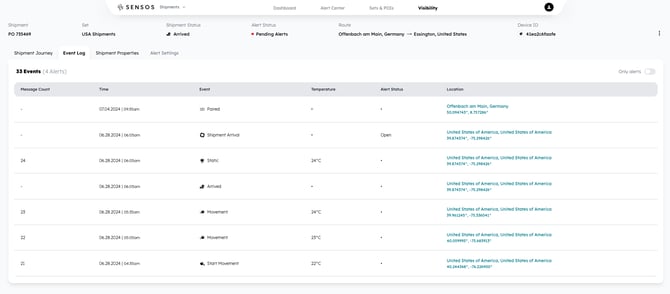
Message Count: Anzahl der vom Label generierten Berichte.
Event-Spalte: Zeigt den Auslöser oder das Ereignis, das den Alert erzeugt haben könnte.
Sendungseigenschaften
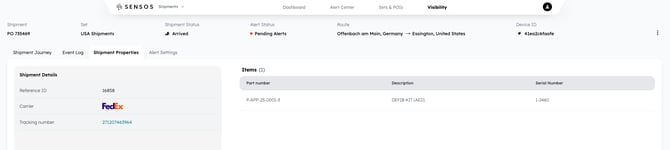
Zeigt Details zur Sendung und enthaltenen Artikeln, z. B. Reference ID, Carrier, Tracking-Nummer (verlinkt zur Tracking-Webseite des Carriers).
Kartenansicht
-
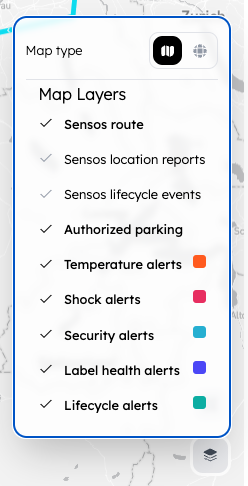
Kartentyp: Wechsel zwischen Standard- und Satellitenansicht.
-
Kartenlayer: Hinzufügen oder Entfernen von Layern wie Route, Alerts, Ereignisse und Berichte.
Einzelnes Sendungslable-Verhalten bearbeiten
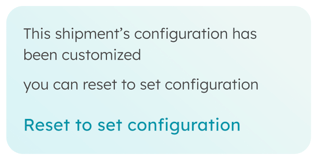
Die Karte zeigt die Konfiguration der Sendung klar an.
Überschriebene Einstellungen auf Sendungsebene werden angezeigt, inklusive ursprünglicher Set-Konfiguration und angewendeter individueller Einstellungen. Ein Warnsymbol auf Set-Ebene kann anzeigen, dass eine oder mehrere Sendungen innerhalb des Sets überschrieben wurden.
Konsolidierte Sendungsansicht für fundierte Entscheidungen
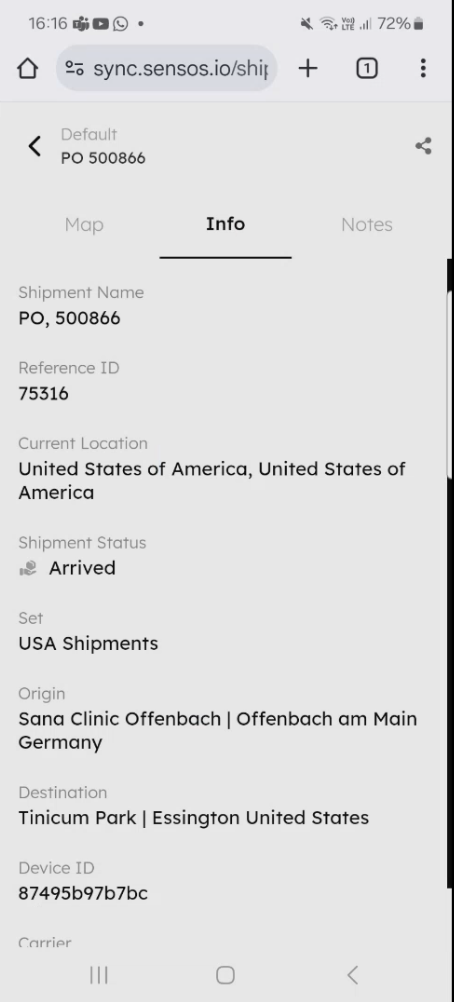
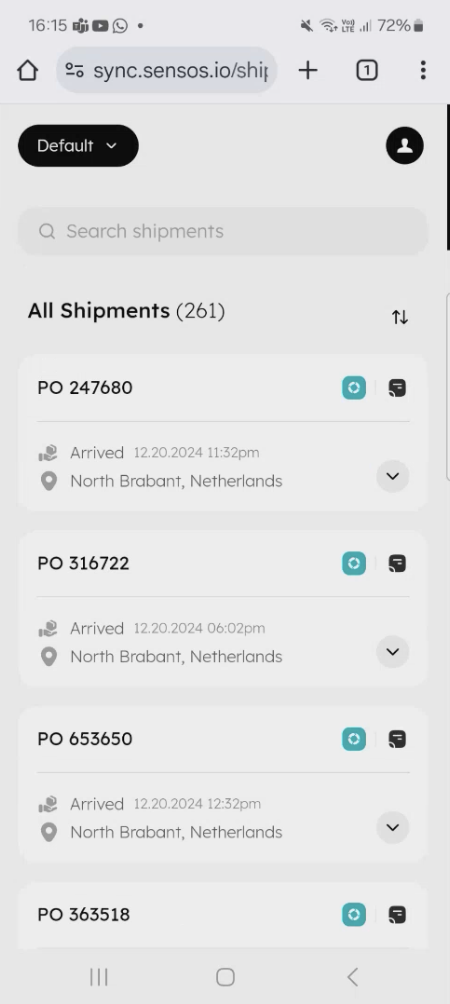
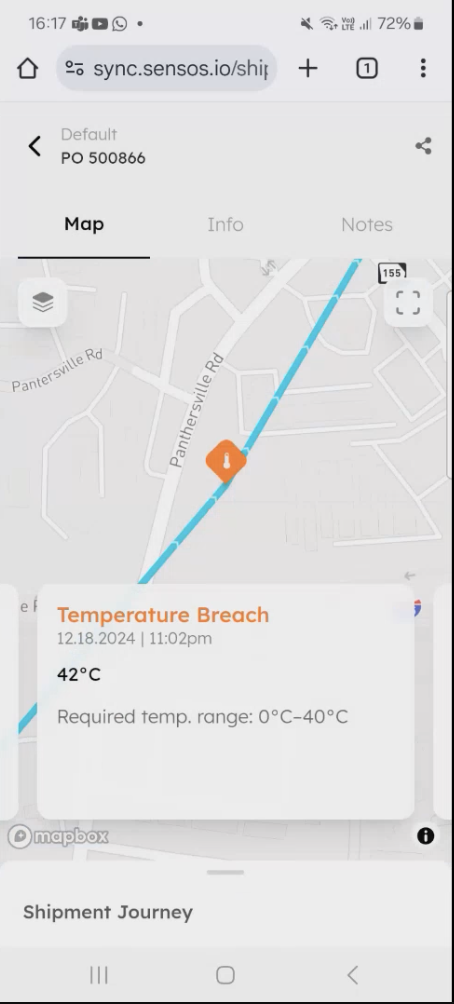
Jede Sendung auf der mobilen Visibility-Seite bietet eine umfassende Übersicht:
-
Basisinformationen: Schnellzugriff auf ID, Ursprung, Ziel und aktuellen Status.
- Alerts und Nachrichten: Alle relevanten Alerts und Nachrichten anzeigen, um Probleme oder Kommunikation nachzuvollziehen.
-
Kartenansicht mit umsetzbaren Insights: Interaktive Karte zur Visualisierung des Sendungsstandorts und Fortschritts. Klick auf Alerts für detaillierte Informationen.
- Notizen: Interne Notizen hinzufügen und abrufen, um Teamkommunikation zu erleichtern.
Effizientere Workflows
Mobile Nutzung der Visibility-Seite ermöglicht effektives Management von Sendungen unabhängig vom Standort:
-
Schnellere Reaktionszeiten: Alerts und Sendungsdetails sofort verfügbar.
-
Verbesserte Zusammenarbeit: Notizen und Updates direkt aus der App teilen.
-
Bessere Entscheidungen: Echtzeit-Einblicke für fundierte Entscheidungen.