Sendungssets bieten eine leistungsstarke Möglichkeit, Geräteeinstellungen, Alerts und Sendungskonfigurationen konsistent über mehrere Einheiten hinweg zu verwalten. Durch die Definition von Einstellungen auf Set-Ebene stellen Sie sicher, dass alle Geräte oder Sendungen innerhalb des Sets denselben Parametern folgen. Gleichzeitig bietet das System die Flexibilität, diese Set-Einstellungen für einzelne Sendungen bei Bedarf zu überschreiben. Dieser Artikel erklärt, wie Sie Set-Einstellungen für einzelne Sendungen überschreiben können.
Wichtige Konzepte
-
Sets: Eine Gruppe von einem oder mehreren Sensos-Geräten oder Sendungen, die Sie für einen spezifischen Tracking-Zweck definieren, um eine organisierte Verwaltung und konsistente Konfiguration zu gewährleisten.
-
Set-Level-Einstellungen: Konfigurationsparameter, die auf Set-Ebene definiert sind und von allen Geräten oder Sendungen innerhalb dieses Sets übernommen werden.
-
Überschreiben: Die Möglichkeit, von den Set-Level-Einstellungen für einzelne Sendungen abzuweichen, um Ausnahmen oder Sonderfälle zu berücksichtigen.
Wann Sendungseinstellungen überschreiben
Es kann Situationen geben, in denen eine spezifische Sendung individuelle Einstellungen benötigt, die von der Set-Konfiguration abweichen, zum Beispiel:
-
Eine Sendung hat höhere Priorität und erfordert häufigere Berichte.
-
Eine Sendung transportiert sensible Güter und benötigt strengere Alert-Grenzwerte.
-
Eine Sendung benötigt eine andere Methode zur Standortverfolgung aufgrund der Route oder des Ziels.
Prozess zum Überschreiben von Sendungseinstellungen
Die Möglichkeit, Set-Level-Einstellungen für einzelne Sendungen zu überschreiben, steht während des Sendungserstellungsprozesses zur Verfügung:
-
Set-Vererbung: Beim Erstellen einer neuen Sendung übernimmt diese automatisch die Einstellungen des voreingestellten Sets, falls vorhanden.
-
Alert-Einstellungen: Auf dem Tab „Alert Settings“ sehen Sie die Schwellenwerte des vordefinierten Sets. Diese Attribute sind nur anschaulich; Änderungen erfolgen in den Set-Verwaltungseinstellungen.
-
Label-Verhalten: Auf dem Tab „Label Behavior“ sehen Sie die Gerätekonfiguration, die die Sendung vom Set übernimmt.
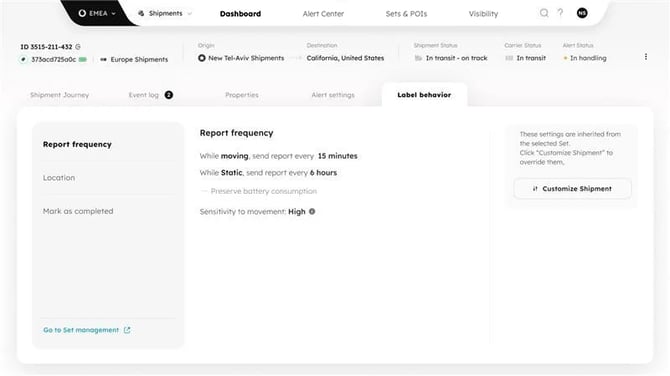
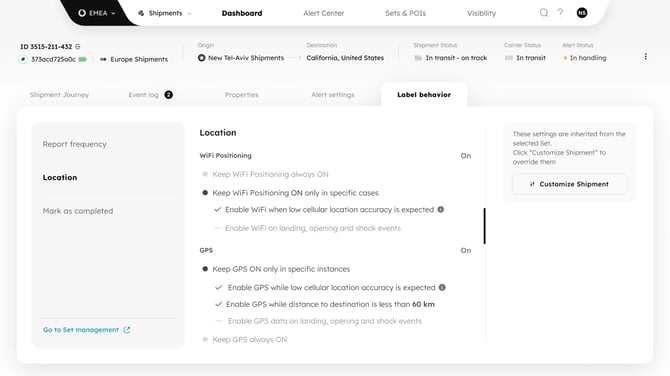
Sendung anpassen: Klicken Sie auf „Customize Shipment“, um die Einstellungen für diese spezifische Sendung zu ändern.
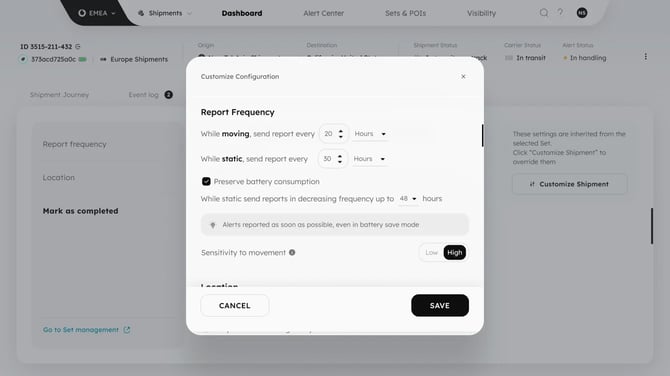
Bearbeitbare Parameter: Im Anpassungsmodus können folgende Parameter geändert werden:
-
Berichtsfrequenz
-
Methode und Attribute der Standortverfolgung
-
Parameter für das Markieren der Sendung als abgeschlossen
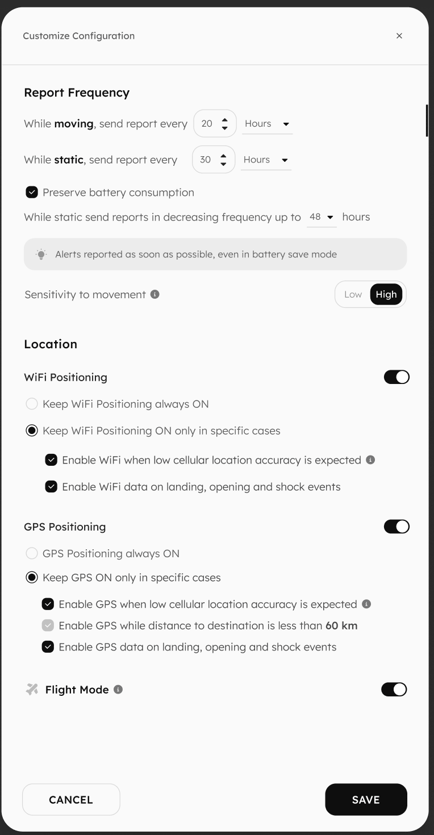
Änderungen speichern: Nach Anpassung speichern Sie die Konfiguration. Diese Änderungen gelten ausschließlich für die aktuelle Sendung; alle anderen Sendungen des Sets behalten die ursprünglichen Set-Attribute.
Anzeige überschreibender Einstellungen
Das System bietet klare visuelle Hinweise, wenn Einstellungen einer Sendung überschrieben wurden:
Sendungskarte: Zeigt die ursprüngliche Set-Konfiguration und die überschriebenen Einstellungen an.
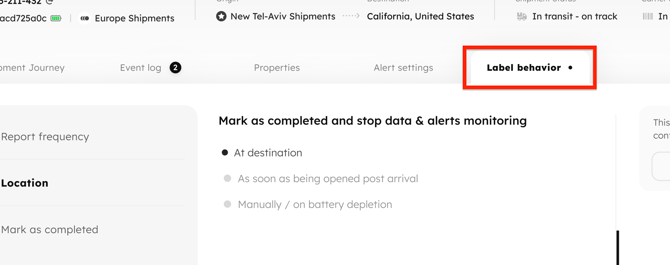
Seite „Visibility“: Markiert Sendungen, deren Label-Einstellungen vom Set abweichen.

Set-Level-Warnung: Ein Warnsymbol am Set zeigt an, dass eine oder mehrere Sendungen überschrieben wurden, um darauf hinzuweisen, dass die Set-Konfiguration nicht einheitlich angewendet wird.
Überschriebene Sendungen auf Set-Ebene anzeigen
Set-Sliding-Panel: Zeigt, wie viele Sendungen innerhalb eines Sets überschrieben wurden. Durch Klicken auf die Anzeige erhalten Sie eine gefilterte Liste der spezifischen Sendungen.
Zurücksetzen überschreibender Sendungen
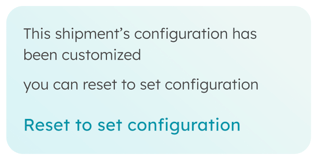
Überschriebene Sendungen können jederzeit auf die ursprünglichen Set-Einstellungen zurückgesetzt werden. Diese Aktion entfernt die angepassten Einstellungen und stellt die Konfiguration auf die Set-Standards zurück.