
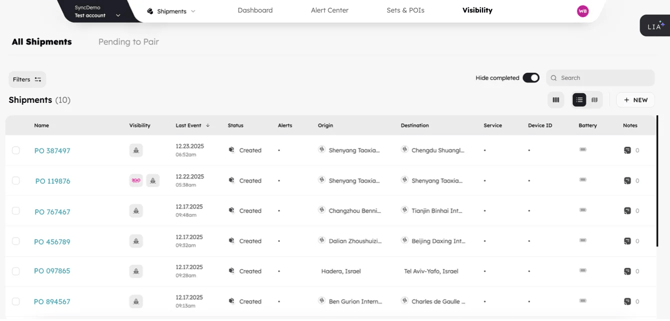
La página Visibilidad ofrece una visión completa de todos los envíos que se encuentran actualmente en curso. Desde aquí puede gestionar envíos, acceder a sus detalles y obtener información valiosa. También puede profundizar en envíos específicos para un mayor control y análisis.
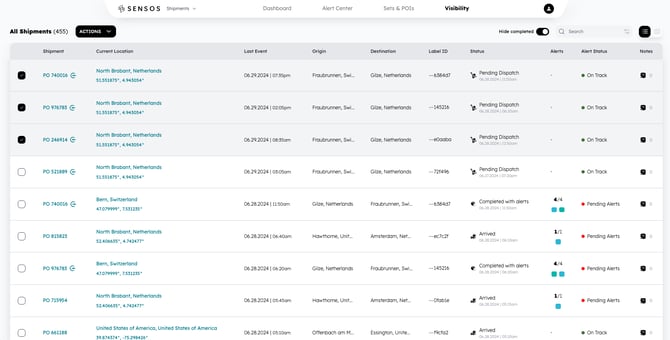
Orientación
De forma predeterminada, la lista de envíos oculta los envíos completados.
Para verlos, desactive el interruptor “Hide completed” situado en la parte superior derecha de la vista de lista.

La lista de envíos
La lista incluye varias columnas:
-
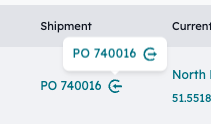
Shipment: El número de PO del envío, con enlace a una página dedicada de gestión. Esta columna también muestra indicadores de logística inversa. Al pasar el cursor, se muestra el envío inverso en una ventana emergente.
-
Current Location: Indica el nombre del lugar y las coordenadas de la ubicación actual del envío, con enlace a una vista de mapa en tiempo real.
-
Last Event: Registra la fecha y hora del último evento relacionado con el envío.
-
Origin: Punto de origen del envío.
-
Destination: Destino final del envío.
-
Label ID: El ID único del tracker Sensos Label emparejado con el envío.
-
Status: El estado actual del envío.
-
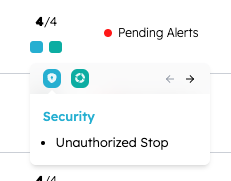
Alerts: Muestra el número de alertas abiertas (si las hay) y aquellas en gestión. Al pasar el cursor se puede ver una vista previa del tipo de alerta.
-
Alert Status: Indica el estado de las alertas por envío: On Track, Pending Alerts o Handling.
-
Notes: Permite acceder rápidamente a todas las notas del envío.
Búsqueda
En el campo de búsqueda situado en la parte superior derecha puede buscar envíos por criterios específicos, como origen, destino, transportista, set u otras propiedades del envío.
Vista de mapa
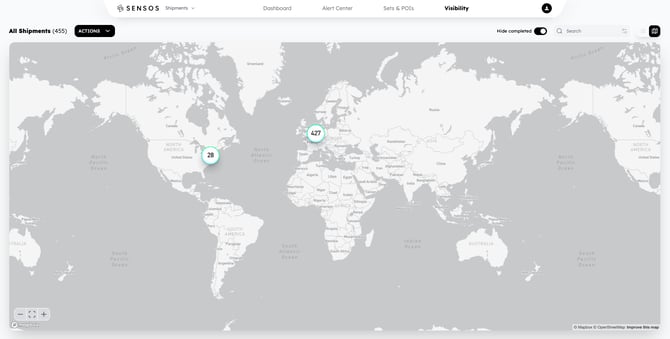
Junto a la búsqueda puede alternar entre la vista de lista y la vista de mapa.

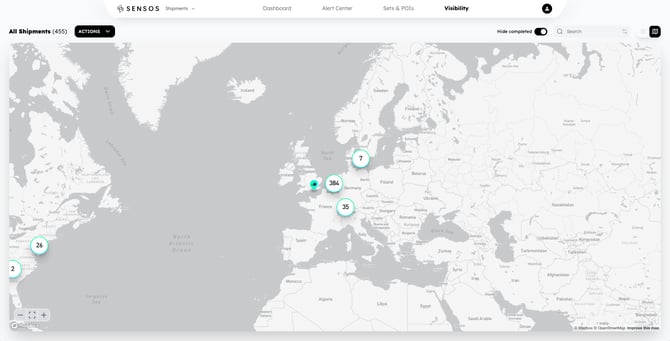
Por defecto, la vista de mapa muestra una perspectiva global con envíos agrupados por ubicación. Al hacer clic en un grupo, el mapa se acerca progresivamente hasta mostrar ubicaciones individuales. También se puede hacer zoom manualmente.
Acciones masivas
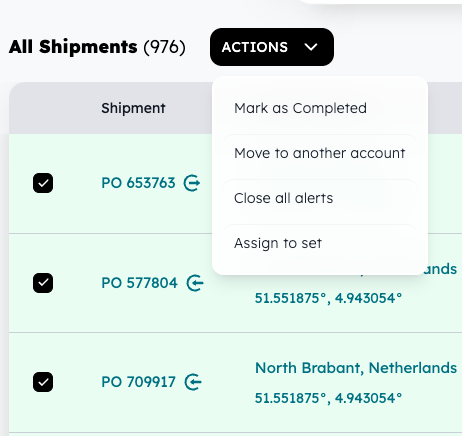
Al seleccionar uno o varios envíos, puede ejecutar acciones masivas desde el menú desplegable “Actions” situado encima de la lista.
Acciones disponibles:
-
Marcar como completado
-
Mover envíos a otra cuenta
-
Cerrar todas las alertas
-
Reasignar envíos a otro set
Nota importante: El número máximo de envíos que se pueden seleccionar para una acción masiva es 100.
Vistas de tabla personalizables
En un entorno logístico dinámico, acceder a la información adecuada en el momento justo es fundamental. Sensos ofrece la Custom Table View para All Shipments, que permite personalizar los datos según sus necesidades.
Ya sea un Supply Chain Manager que busca una visión global o un Logistics Coordinator centrado en el detalle operativo, esta funcionalidad aporta flexibilidad, eficiencia y persistencia para optimizar los flujos de trabajo.
Tome el control de sus datos: flujo de trabajo intuitivo
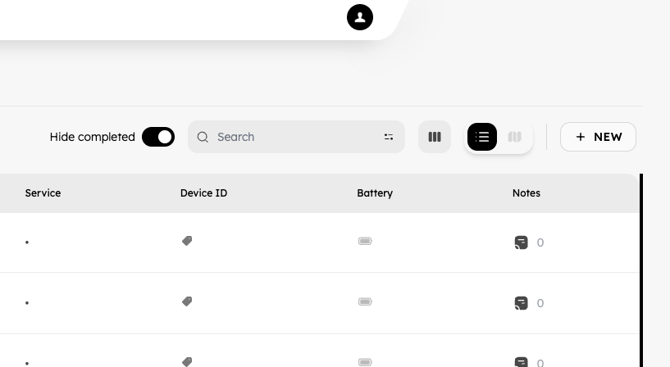
La personalización de la tabla es rápida y sencilla:
-
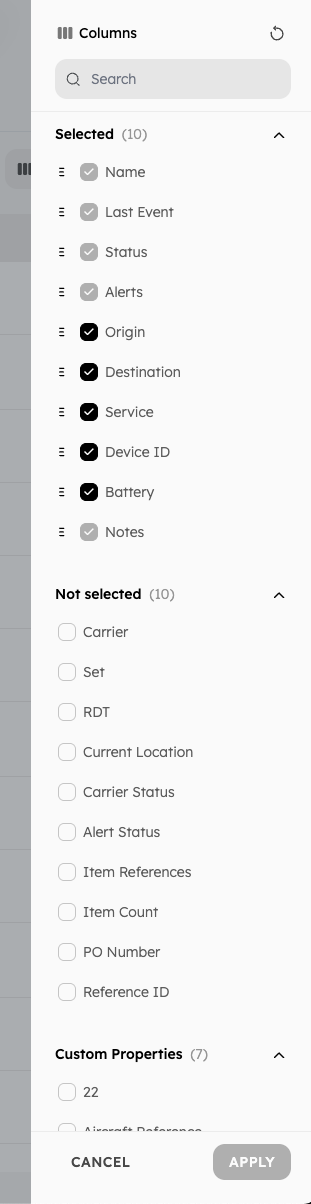
Haga clic en “Columns” → Abrir panel: El botón “Fields” abre un panel de configuración.
-
Buscar, activar/desactivar y reordenar campos: Puede buscar campos, cambiar su visibilidad y reorganizarlos mediante arrastrar y soltar.
.png?width=286&height=304&name=Screenshot%202025-04-14%20at%2011.57.48%20(2).png)
-
Guardar cambios o cambiar vistas al instante: Las configuraciones se aplican inmediatamente.
-
Persistencia por dispositivo: Tras pulsar “Apply”, la configuración se guarda para ese dispositivo.
-
Restablecer a valores predeterminados: Puede volver a la vista original en cualquier momento con “Reset to Default”.
Indicadores de Envíos Marítimos
Los envíos que contienen datos de seguimiento marítimo ahora muestran un icono de Ocean Visibility junto a los indicadores de visibilidad aérea y de transportista.
Este icono aparece cuando:
-
Se añadió un identificador de seguimiento marítimo compatible durante la creación o edición
-
Sensos ha recibido al menos un evento del recorrido del contenedor
Al hacer clic en el icono desde la lista de envíos, se abren los detalles marítimos del envío dentro de la página de Detalles del Envío.
Crear un nuevo envío
Para crear un nuevo envío, consulte este artículo.
Filtrado avanzado de envíos
Puede filtrar envíos por:
-
Origen y destino
-
Alertas nuevas
-
Tipo de alerta (por ejemplo, temperatura o ubicación)
-
Transportistas
-
Set
-
Estado (en tránsito, entregado, etc.)
-
Is / Is Not: Uso de operadores booleanos para filtros complejos
Esta funcionalidad ofrece mayor control y flexibilidad en la gestión de envíos.
Mayor visibilidad con acceso móvil
La página Visibility está optimizada para dispositivos móviles, permitiéndole gestionar envíos en cualquier momento y lugar. Acceda en tiempo real a datos clave, alertas y herramientas de comunicación desde su smartphone o tablet.
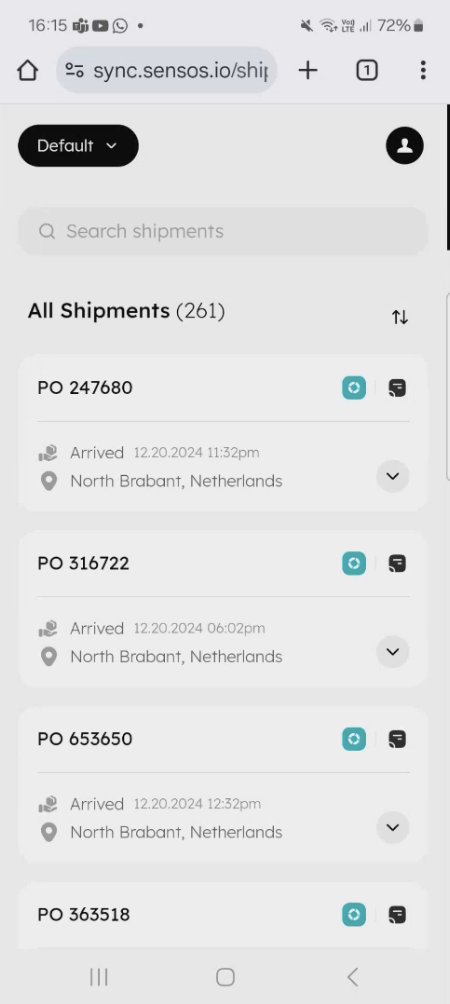
Manténgase informado con alertas móviles
La vista móvil muestra alertas destacadas directamente en la pantalla principal. Además, permite ordenar envíos por número de alertas para priorizar aquellos que requieren atención inmediata.
Eliminar envíos del espacio de trabajo
La página Visibility se actualiza automáticamente cuando se eliminan envíos:
-
Los envíos eliminados desaparecen de la lista tras completarse el proceso.
-
Si inició la eliminación, una notificación tipo toast confirmará la acción y permitirá Undo por un breve periodo.
-
Pasado ese tiempo, los envíos aún pueden restaurarse contactando al equipo de Sensos.
Esto mantiene su espacio de trabajo organizado sin perder la posibilidad de recuperar datos importantes.
Asset Tracking
La página de Visibilidad incluye la pestaña «All Assets», que proporciona visibilidad en tiempo real de los activos reutilizables rastreados con etiquetas Sensos. Las pestañas «All Shipments» y «Pending to Pair» permanecen sin cambios.