
La Tarjeta de Gestión de Envíos proporciona un acceso centralizado a todos los datos de un envío específico.
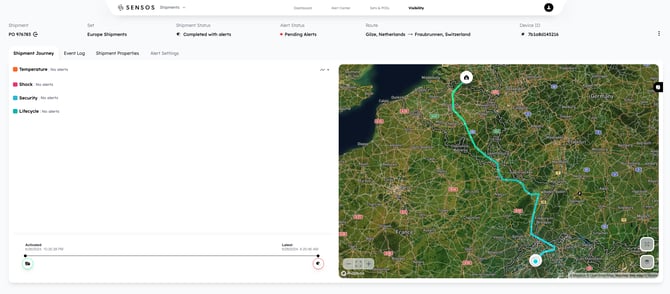
La barra superior muestra un resumen de la información del envío:
-
Envío: Número de PO del envío e indicador de logística inversa. Al pasar el cursor sobre el indicador, se muestra la devolución en una ventana pequeña.
-
Set: La categoría específica que cumple el envío.
-
Estado del envío: Estado actual del envío.
-
Estado de alerta: Indica el estado de las alertas por envío: "On Track", "Pending Alerts" o "Handling".
-
Ruta: Origen y destino del envío.
-
Device ID: ID única del tracker Sensos Label asignada a este envío.
-
Menú de opciones adicionales (parte derecha):
-
Compartir envío: Genera un enlace público dinámico para acceso seguro (sin usuario ni contraseña).
-
Editar detalles: Cambiar nombre, origen o destino del envío.
-
Actualizar estado de alerta
-
Cambiar Set
-
Marcar como completado
-
Detalles del envío
La vista principal se divide en dos secciones: a la izquierda cuatro pestañas, a la derecha la ruta del envío.
Pestaña del viaje del envío:
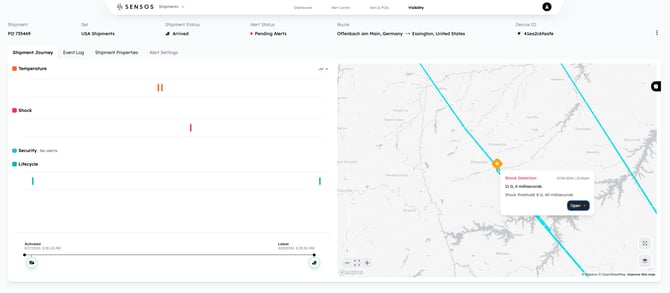
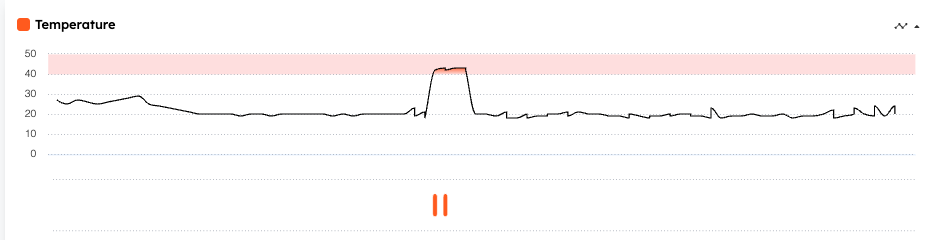
Lista todas las alertas a lo largo de la ruta, agrupadas por tipo y marcadas en una línea temporal. Clic en una alerta ajusta la vista del mapa a la ubicación del evento. Para eventos de temperatura, clic en el gráfico superior derecho abre una vista con anomalías registradas.
Resumen de Ocean Visibility
Cuando un envío incluye Ocean Visibility, la página de Detalles del Envío muestra datos específicos del transporte marítimo en las mismas superficies utilizadas para Air Visibility.
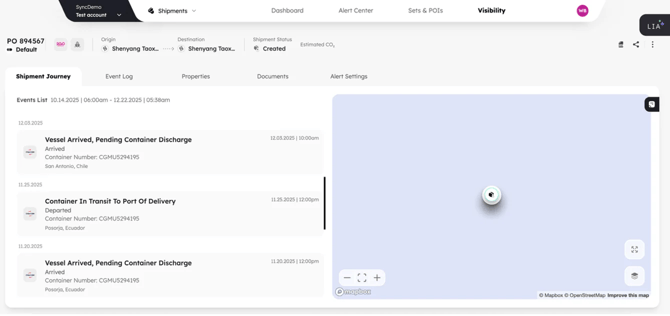
Componentes Incluidos
Encabezado
Un badge de Ocean Visibility aparece junto a los badges de Air y Carrier.
Al seleccionarlo, se abre un panel de vista rápida que muestra:
-
Identificador de seguimiento activo
-
Información del buque (cuando esté disponible)
-
ETA al siguiente hito
-
ETA al puerto final de entrega
Vista Horizontal del Recorrido
Los eventos marítimos aparecen directamente en la barra de recorrido multimodal, utilizando el mismo lenguaje visual que los eventos aéreos.
Los eventos pueden incluir:
-
Gate In en origen
-
Cargado en el buque
-
Salida del buque
-
Eventos de transbordo
-
Llegada del buque
-
Gate Out en destino
Registro de Eventos
La lista cronológica de eventos incluye eventos marítimos estándar de la industria, alineados con el mismo formato de marca de tiempo, estado y descripción utilizado para eventos aéreos y de transportista.
Pestaña de Propiedades
Un módulo de Seguimiento Marítimo muestra los datos que Sensos utiliza para rastrear el envío:
-
ID del contenedor (si está disponible)
-
Master Bill of Lading
-
Número de reserva
-
Información vinculada del buque o del viaje
Este módulo es intencionalmente minimalista y se centra en los identificadores operativos que los clientes necesitan.
Pestaña del registro de eventos
Lista todos los alerts con fecha y ubicación. Clic en la ubicación abre el mapa con la vista correspondiente. Filtro: Mostrar solo alerts mediante el interruptor superior derecho.
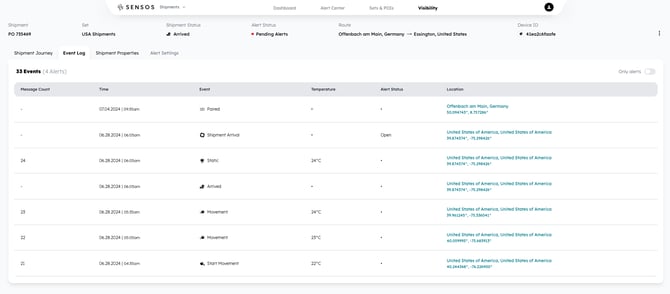
Message Count: Número de informes generados por la etiqueta del envío.
Columna Event: Muestra el evento que pudo haber generado la alerta.
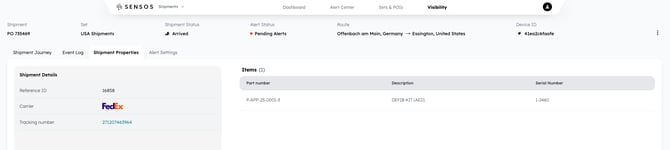
Propiedades del envío:
Muestra detalles del envío y artículos, como Reference ID, Carrier y número de tracking (enlace a la página de seguimiento del transportista).
Vista de mapa
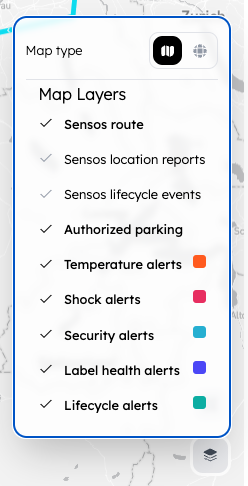
Tipo de mapa: Alternar entre mapa estándar y satelital.
Capas del mapa: Agregar o quitar capas como ruta, alerts, eventos e informes
Editar comportamiento de la etiqueta de un envío individual
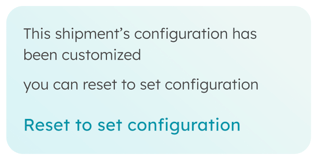
La tarjeta proporciona una vista clara de la configuración del envío.
Las configuraciones sobrescritas desde el Set se muestran claramente, incluyendo configuración original y ajustes aplicados al envío individual.
Un ícono de advertencia en el Set puede indicar que una o más envíos dentro del Set tienen configuraciones sobrescritas.
Vista consolidada del envío para decisiones informadas
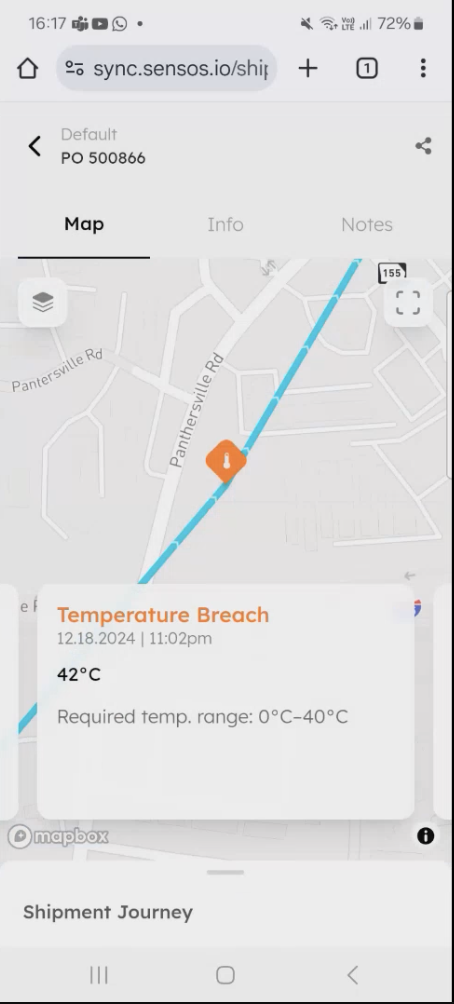
Cada envío en la página móvil Visibility ofrece una visión completa:
-
Información básica: Acceso rápido a ID, origen, destino y estado actual.
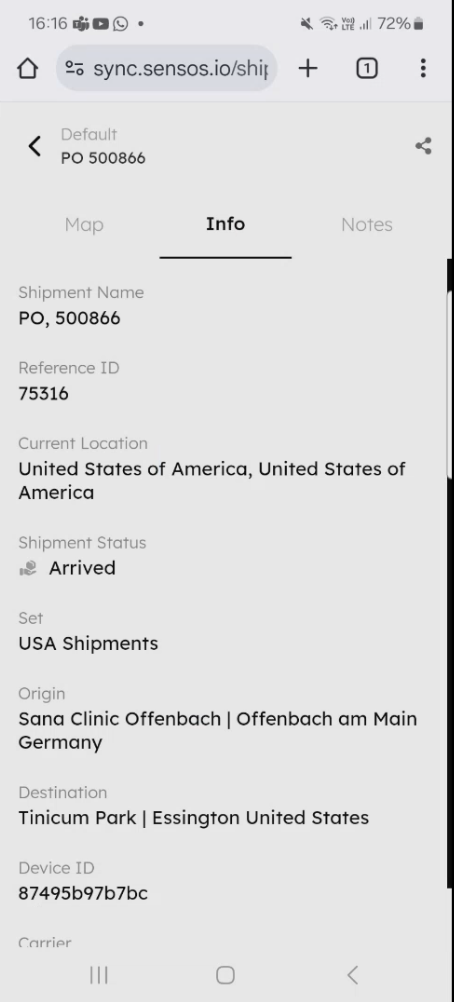
Alerts y mensajes: Visualizar todos los alerts y mensajes relevantes para comprender problemas o comunicación con stakeholders.
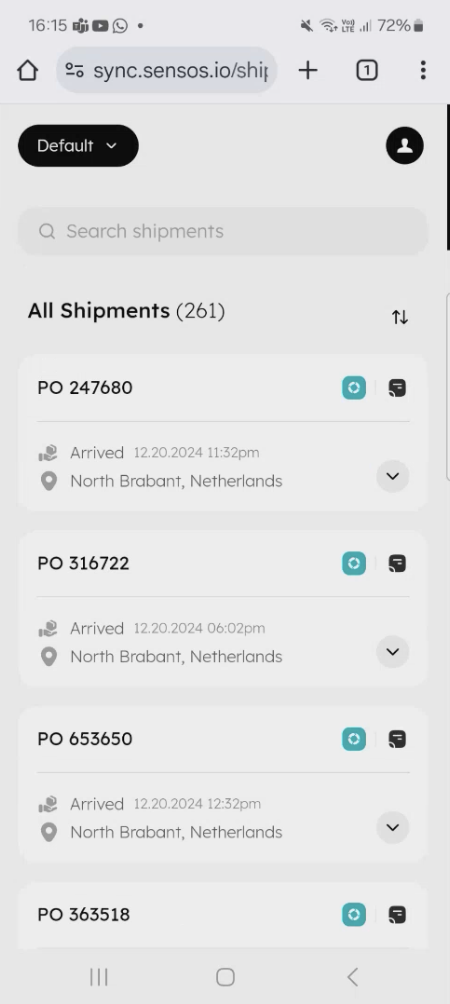
Vista de mapa con insights: Mapa interactivo para visualizar la ubicación y el progreso del envío. Clic en alerts para información detallada.
Flujos de trabajo más eficientes
El acceso móvil a Visibility permite gestionar los envíos de manera efectiva desde cualquier ubicación:
-
Tiempos de respuesta más rápidos: Acceso inmediato a alerts y detalles de envío.
-
Colaboración mejorada: Compartir notas y actualizaciones directamente desde la app.
-
Mejor toma de decisiones: Información en tiempo real para decisiones fundamentadas.